Harvest
Rechnungen
Registrieren

Rechnung anzeigen

Harvest bietet umfassende Funktionen zur Rechnungsverwaltung, einschließlich Filterung und detaillierter Berichterstattung, um Ihre Abrechnungsprozesse zu optimieren.

RECHNUNG ENTWURF

Fügen Sie hier Ihr Logo ein
Artikeltyp
Beschreibung
Menge
Stückpreis
Steuer
Betrag
Zwischensumme
$0.00
Rabatt
$0.00
Gesamtbetrag
$0.00
Zahlungseingang über:
Kredit- / Debitkarte
ACH
Banküberweisung

Rechnung anpassen

Erscheinungsbild

Logo hinzufügen
Rechnungstitel anzeigen

Rechnungseinstellungen

Steuer Bis zu 2 Steuersätze hinzufügen
%
Rabatt Einen Rabattprozentsatz anwenden
%

Schritte zum Anzeigen und Herunterladen Ihrer Rechnung

Um schnell auf Ihre Rechnungen zuzugreifen und diese herunterzuladen, melden Sie sich zunächst bei Ihrem persönlichen Konto oder Selbstbedienungsportal an. Die meisten Plattformen zentralisieren Abrechnungsinformationen für eine einfache Abrufbarkeit.

  1. Zugriff auf Ihr Portal: Navigieren Sie zur entsprechenden Anmeldeseite Ihres Dienstanbieters oder Verkäufers. Stellen Sie sicher, dass Sie Anmeldedaten mit den entsprechenden Berechtigungen verwenden, oft eine Administratorrolle, um Abrechnungsdetails anzuzeigen.
  2. Rechnungsbereich finden: Suchen Sie nach Bereichen wie "Abrechnungsübersicht", "Zahlungshistorie", "Rechnungen" oder "Rechnungen & Zahlungen". In diesem Bereich werden in der Regel alle Ihre vergangenen und aktuellen Rechnungen aufgelistet.
  3. Auswählen und Herunterladen: Klicken Sie in der Liste auf die spezifische Rechnungsnummer oder eine "Anzeigen"-Option, um die Details zu sehen. In der Regel finden Sie einen "Herunterladen"- oder "Exportieren"-Button, der oft eine PDF-Datei generiert, die ein weit verbreitetes Format für die Dokumentation ist. Einige Systeme bieten auch direkte Druckoptionen an. Denken Sie daran, alle Pop-up-Blocker zu deaktivieren, falls die Rechnung nicht automatisch geöffnet wird.
Fehlerbehebung bei häufigen Rechnungsproblemen

Bei Rechnungsabweichungen können direkte Lösungen Ihnen helfen, Probleme eigenständig zu lösen und zukünftige Genauigkeit sicherzustellen.

Wenn eine Rechnung fehlt, überprüfen Sie zunächst den Spam- oder Junk-Ordner Ihres E-Mails, da automatisierte Benachrichtigungen manchmal fehlgeleitet werden können. Bei falschen Angaben, wie einem falschen Betrag oder einer falschen Leistungsbeschreibung, vergleichen Sie die Rechnung mit Ihren Bestellungen oder Vereinbarungen. Wenn die Rechnung nicht ausgestellt wurde (Ihnen nicht zugesendet wurde), können kleinere Fehler oft leicht vom Aussteller korrigiert werden. Bei ausgestellten Rechnungen mit falschen Beträgen ist das übliche und gesetzeskonforme Verfahren, eine Gutschrift zu beantragen, um die ursprüngliche Rechnung zu stornieren, gefolgt von einer neuen, korrigierten Rechnung. Löschen Sie niemals eine Rechnung, da gesetzliche Anforderungen oft die Aufbewahrung aller ausgestellten Rechnungen, auch der falschen, vorschreiben. Um zukünftige Probleme zu vermeiden, überprüfen und aktualisieren Sie regelmäßig Ihre Abrechnungs-Kontaktinformationen und Adresse bei Ihren Anbietern.

Erweiterte Optionen zur Rechnungsverwaltung

Für Benutzer, die detailliertere Kontrolle benötigen, ermöglichen erweiterte Funktionen zur Rechnungsverwaltung eine effiziente Organisation und Anpassung.

Viele Plattformen bieten robuste Filtermöglichkeiten, mit denen Sie spezifische Rechnungen schnell finden können. Sie können in der Regel nach Kriterien filtern wie

  • Datumsbereich: Eingrenzen von Rechnungen nach Ausstellungs- oder Fälligkeitsdatum, unter Verwendung von vordefinierten Zeiträumen oder benutzerdefinierten Bereichen.
  • Rechnungsstatus: Filtern nach Status wie "Bezahlt", "Ausstehend", "Überfällig" oder "Entwurf", um Ihre finanziellen Verpflichtungen zu verwalten oder Forderungen zu verfolgen.
  • Weitere Details: Suchen nach Rechnungsnummer, Kundenname oder sogar Projektnummer für eine präzise Abrufbarkeit.

Über das Anzeigen hinaus können Sie oft Rechnungen in verschiedenen Formaten anfordern, wie PDF für offizielle Aufzeichnungen oder Excel für detaillierte Analysen und Integration mit Ihrer Buchhaltungssoftware. Einige Systeme ermöglichen auch den Export ganzer Rechnungslisten, was für umfassende Dokumentation oder Prüfungszwecke von Vorteil ist.

Entdecken Sie Ihre Rechnungsdetails mit Leichtigkeit

Vorschau, wie Ihre Rechnungen nach Datum und Status gefiltert werden können, um eine optimierte Verwaltung und einfachen Zugriff auf Abrechnungsinformationen zu gewährleisten.

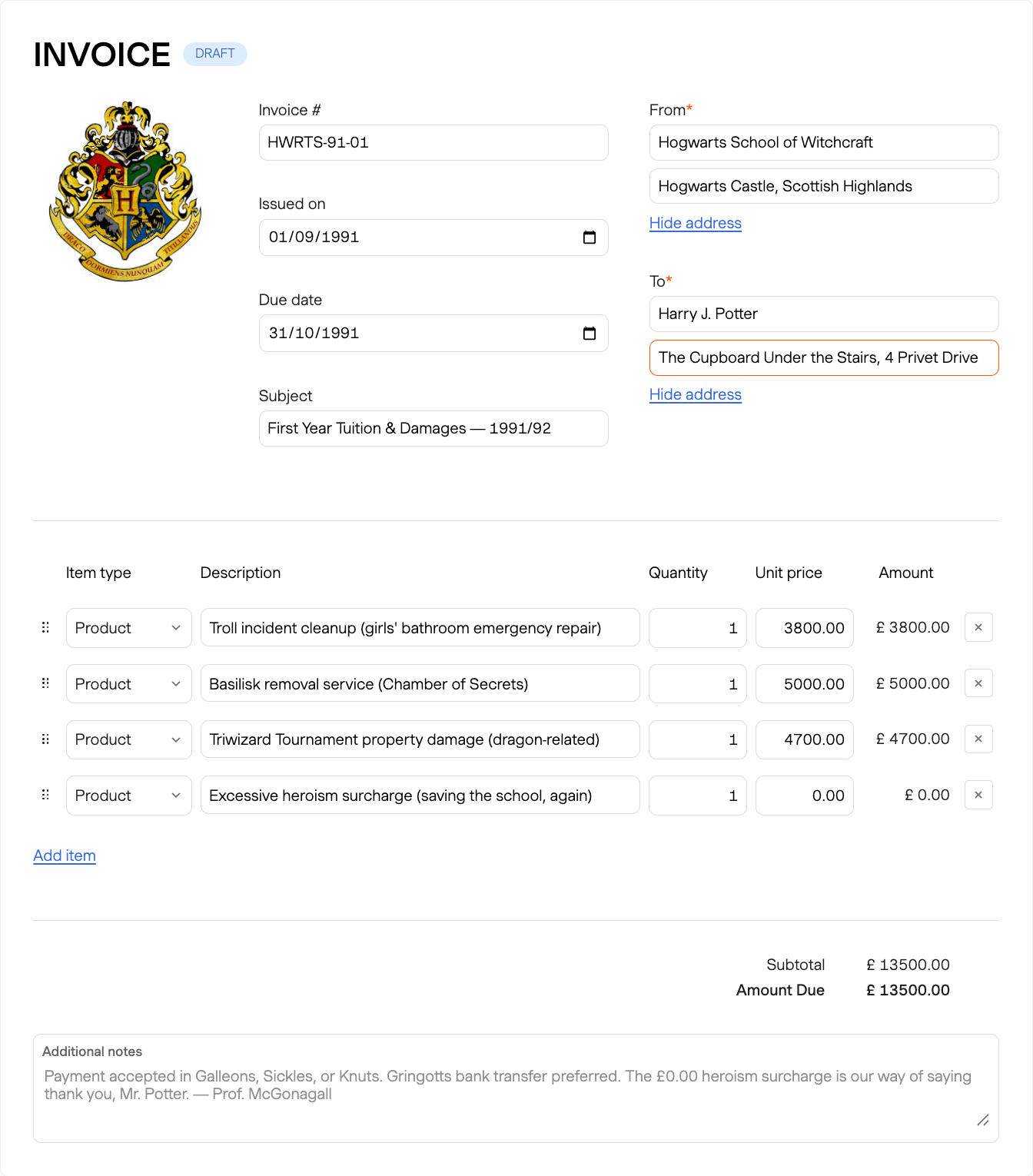
Rechnungsvorlage mit erweiterten Filteroptionen

Häufige Fragen zur Rechnung anzeigen

  • Harvest ermöglicht es Ihnen, Rechnungen nach Datum und Status zu filtern, was die Nachverfolgung und Verwaltung Ihrer Abrechnung erleichtert.

  • Harvest klärt die Transaktionstypen, indem zwischen Rechnungen als Zahlungsanforderungen und Quittungen als Zahlungsnachweis unterschieden wird.

  • Ja, Harvest synchronisiert Rechnungen mit QuickBooks Online und Xero, sodass Sie Rechnungsdaten nicht erneut in Ihr Buchhaltungssystem eingeben müssen.
  • Ja, viele Dienstanbieter bieten die Möglichkeit, Rechnungen in bestimmten Formaten, wie einem Fapiao, anzufordern, das in bestimmten Ländern oft für steuerliche Zwecke erforderlich ist. Es ist am besten, bei Ihrem Anbieter nachzufragen, welche Formate verfügbar sind.

  • Wenn Sie Ihre Rechnung im System nicht finden können, könnte dies an falschem Kontozugriff oder Filtereinstellungen liegen. Überprüfen Sie Ihre Anmeldedaten und Filtereinstellungen. Wenn die Probleme weiterhin bestehen, wenden Sie sich an den Kundensupport zur Unterstützung.