
Harvest
経費精算
無料で登録

経費レポートをエクスポート

手動の経費報告は重大なエラーや収益の損失を引き起こす可能性があります。HarvestはCSV/Excelへの簡単なエクスポートオプションでこのプロセスを簡素化し、精度と効率を向上させます。

経費報告書 下書き

ここにレシートをドロップするか、クリックしてアップロード

画像とPDF(各最大10MB)

日付
カテゴリー
販売店
説明
金額
合計
$0.00

報告書をカスタマイズ

外観

報告書タイトルを表示

報告書の設定

経費レポートを効率的にエクスポートする方法

経費レポートをエクスポートすることは、正確な財務分析と会計に不可欠です。このプロセスは効率的に管理されないと煩雑になり、エラーや時間の損失を引き起こす可能性があります。手動報告はしばしばミスを引き起こし、19%の経費レポートにエラーが含まれており、修正による隠れたコストが発生する可能性があります。これを合理化するために、自動化システムは大きな利点を提供します。

Harvestは、ユーザーが詳細な経費レポートをCSVまたはExcelに直接エクスポートできるようにすることで、このプロセスを簡素化します。この機能は、財務管理を強化したい中小企業に特に有益です。Harvestを使用することで、企業は手動プロセスの落とし穴(データ入力エラーや調整の問題など)を回避し、財務報告や意思決定の遅延を防ぐことができます。
自動経費報告の利点

自動経費報告システムは、従来の手動方法に比べて多くの利点を提供します。自動化ソリューションに切り替えた企業は、5,400時間以上の従業員時間を節約しており、これは時間の節約と生産性の向上を示しています。自動化はエラーや詐欺のリスクを減少させ、75%の企業が手動追跡が詐欺リスクを高めると報告しています。

Harvestのプロジェクトベースの経費追跡を採用することで、企業は支出のリアルタイム可視性を得て、キャッシュフローの積極的な管理と予算の遵守を実現します。このリアルタイムの洞察は、迅速に情報に基づいた財務決定を行うために非常に重要であり、今日の急速に変化するビジネス環境では必要不可欠です。さらに、これらのシステムは、正確な文書化とタイムリーな報告を保証することで、財務規制の遵守を維持するのに役立ちます。

Harvestで経費レポートをエクスポートする手順

Harvestを使って経費報告書をエクスポートするのは、ユーザーの利便性を考慮した簡単なプロセスです。スムーズなエクスポート体験を確保するために、以下の手順に従ってください:

  1. Harvestアカウントにログインし、「レポート」セクションに移動します。
  2. 「経費」レポートタイプを選択して、経費データにアクセスします。
  3. エクスポートしたいデータをフィルタリングするために、希望の日付範囲またはプロジェクトを選択します。
  4. 「エクスポート」オプションをクリックし、希望のフォーマット(CSVまたはExcel)を選択します。
  5. エクスポートされたファイルをダウンロードし、さらなる分析や会計システムへの統合に使用します。

この方法により、データが正確にエクスポートされ、財務分析や監査に使用できる状態になります。Harvestはスムーズなエクスポートプロセスを提供しますが、財務の正確性とコンプライアンスを維持するために、経費報告書を定期的にレビューし、監査することが重要です。

経費報告における一般的な課題とHarvestの解決策

経費報告には、領収書の紛失、提出の遅延、重複エントリーなどの課題が伴うことがあります。これらの問題は、財務追跡を複雑にするだけでなく、コンプライアンスの問題や財務損失を引き起こす可能性もあります。たとえば、企業は経費詐欺やポリシー違反により、年間最大5%の収益を失う可能性があります。

Harvestは、経費の追跡とエクスポートのための信頼性の高いプラットフォームを提供することで、これらの課題に対処します。ユーザーフレンドリーなインターフェースと自動化機能により、エラーのリスクが軽減され、すべての経費が正確に記録され、分類されます。Harvestを活用することで、企業は財務規制へのコンプライアンスを向上させ、詐欺のリスクを低減し、最終的には収益を守ることができます。

Harvestで経費報告書をエクスポート

Harvestがどのように経費報告書のCSV/Excelエクスポートを簡素化し、財務管理プロセスを向上させるかをご覧ください。

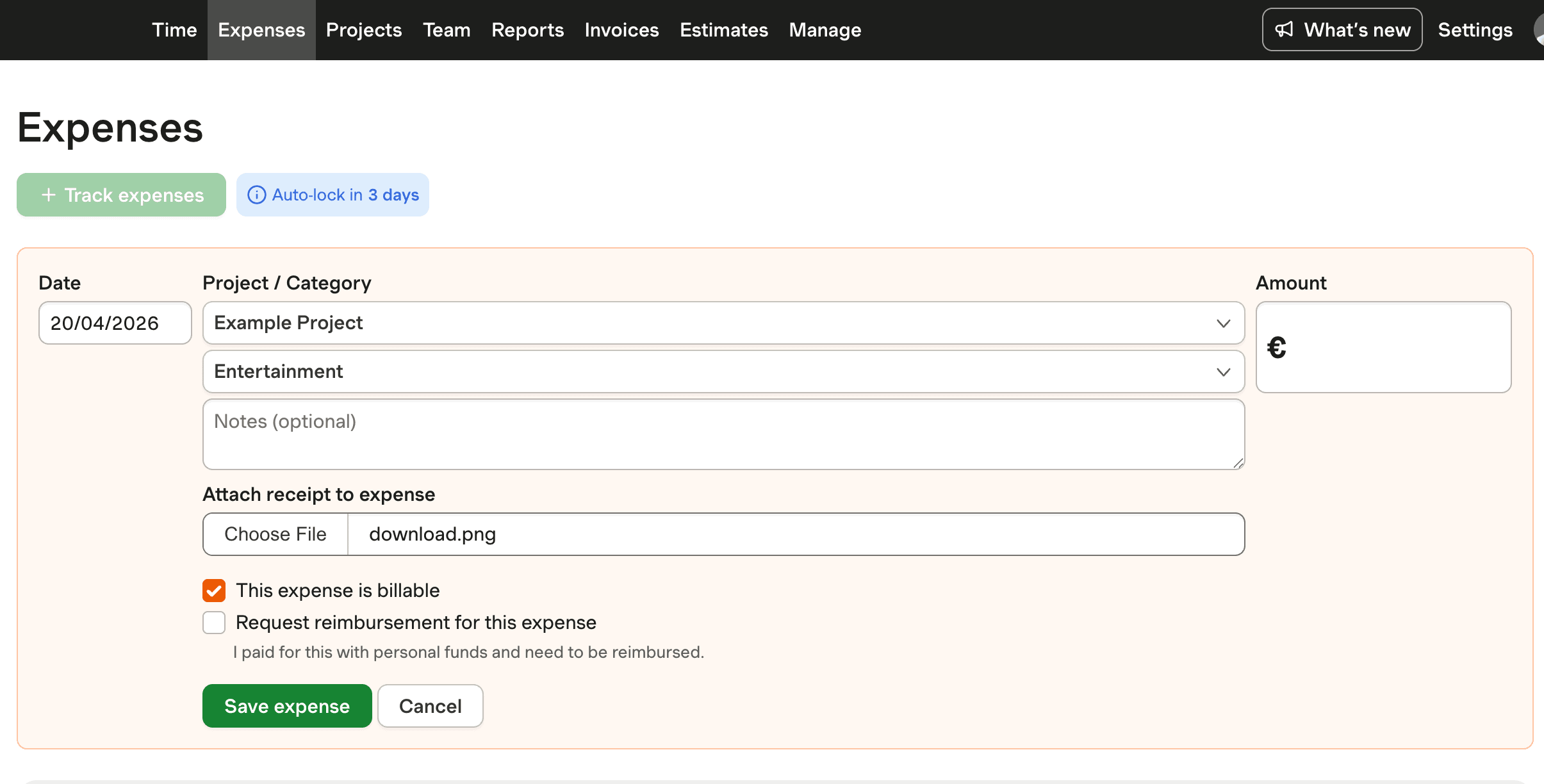
Harvestインターフェースのスクリーンショット、経費レポートエクスポート機能を表示。

経費報告書エクスポートに関するFAQ

  • Harvestから経費報告書をエクスポートするには、ログインして「レポート」セクションに移動します。「経費」を選択し、希望の日付範囲またはプロジェクトを選択します。「エクスポート」をクリックし、CSVまたはExcelを選択して報告書をダウンロードします。

  • Harvestでは、CSVまたはExcelにエクスポートする前に、日付範囲やプロジェクトで経費報告書をフィルタリングできます。エクスポートフォーマット自体はカスタマイズできませんが、これらのフィルターを使用することで必要なデータを調整できます。

  • Harvestでは、経費報告書をCSVまたはExcelフォーマットにエクスポートできます。これらのフォーマットは広く使用されており、ほとんどの会計ソフトウェアと互換性があるため、統合が容易です。

  • 経費報告プロセスを自動化することで、時間を節約し、エラーを減らすことができます。企業は、手動からHarvestのような自動化システムに切り替えることで、数千時間を節約し、詐欺のリスクを最小限に抑えたと報告しています。

  • 手動経費報告での一般的なエラーには、領収書の紛失、重複エントリー、データ入力の誤りが含まれます。これらのエラーは、財務の不一致やコンプライアンスの問題を引き起こす可能性があります。

  • Harvestのような自動化システムは、ポリシー外の経費をフラグ付けし、支出のリアルタイムの可視性を提供することで詐欺を減少させます。これにより、未承認または詐欺的な請求のリスクが最小限に抑えられます。

  • Harvestは、正確な記録を維持し、監査のための詳細な文書を提供することでコンプライアンスを確保します。これにより、財務規制に対する非コンプライアンスによる罰則のリスクが軽減されます。