
Suivi des Transactions Google Sheets

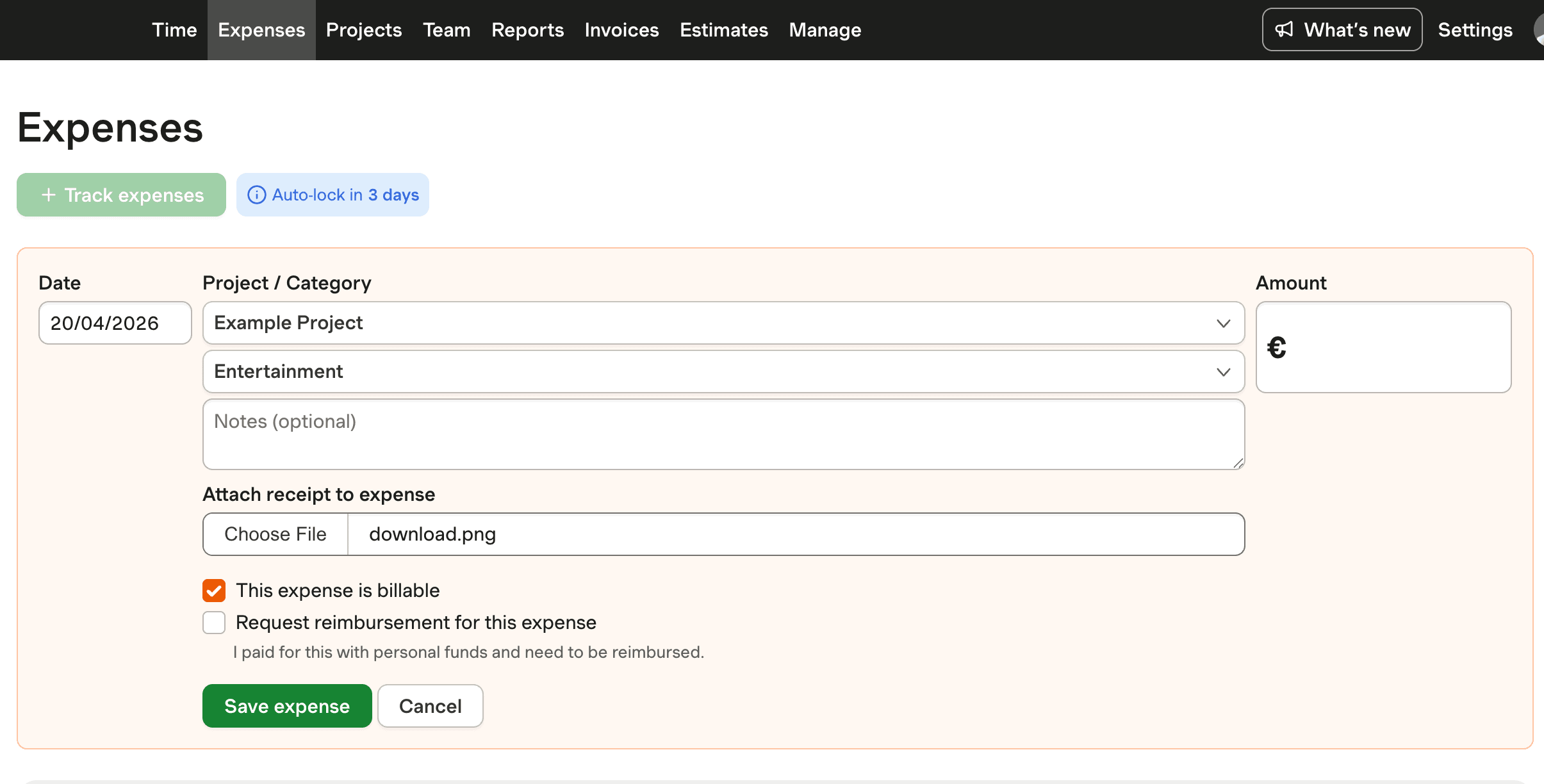
Vous avez des difficultés avec le suivi manuel des transactions dans Google Sheets ? Harvest simplifie cela avec des catégories de dépenses personnalisables et des calculs automatiques.

  • Joignez des reçus aux projets et tâches
  • Transformez les dépenses en factures clients
  • Essai gratuit 30 jours, sans carte de crédit

ou glissez-déposez • Images et PDFs, max 10 Mo

Pourquoi Google Sheets reste un choix populaire pour le suivi des transactions

Malgré l'émergence de logiciels financiers spécialisés, plus de 70 % des petites entreprises continuent de s'appuyer sur des tableurs pour le suivi des transactions et les rapports financiers. La flexibilité et la familiarité d'outils comme Google Sheets en font un choix durable pour la gestion des dépenses et des transactions. Cependant, cette préférence a un coût : près de 94 % des tableurs contiennent des erreurs, entraînant des analyses erronées et des pertes financières potentielles. De plus, la saisie manuelle des données peut consommer jusqu'à 20 % du temps de travail des employés, détournant ainsi de tâches plus stratégiques.

Pour relever ces défis, une tendance croissante se dessine vers l'automatisation du suivi des transactions dans les tableurs. Par exemple, les entreprises peuvent connecter leurs comptes bancaires pour synchroniser automatiquement les transactions, réduisant ainsi la saisie manuelle et les erreurs. Cette automatisation peut faire économiser aux entreprises entre 27 $ et 58 $ par dépense traitée via des systèmes de tableurs traditionnels, soulignant les coûts cachés de la gestion manuelle.
Personnaliser votre suivi des transactions dans Google Sheets

Créer un suivi des transactions dans Google Sheets offre une personnalisation sans pareille, permettant aux entreprises d'adapter l'outil à leurs besoins spécifiques. Pour commencer, mettez en place une structure de base avec des feuilles dédiées pour "Transactions" et "Catégories". Dans la feuille "Transactions", incluez des colonnes pour la Date, la Description, la Catégorie, le Revenu, la Dépense et le Solde. Pendant ce temps, listez toutes les catégories de revenus et de dépenses potentielles dans la feuille "Catégories".

Pour améliorer la précision et l'efficacité, utilisez la validation des données pour créer des menus déroulants dans la colonne "Catégorie", garantissant ainsi la cohérence et évitant les fautes de frappe. Employez des formules pour automatiser les calculs, tels que les dépenses totales et les soldes courants, et envisagez de créer un tableau de bord récapitulatif pour une vue d'ensemble financière. Bien que Google Sheets permette une personnalisation significative, l'intégration de flux de données automatisés et l'utilisation d'outils comme Harvest peuvent encore rationaliser les processus de suivi en fournissant des catégories de dépenses personnalisables et des calculs automatiques pour des types de transactions spécifiques.

Intégrer Harvest pour un suivi des transactions amélioré

Bien que Google Sheets offre de la flexibilité, son intégration avec Harvest améliore l'efficacité et la précision du suivi des transactions. Harvest permet aux administrateurs de créer des catégories de dépenses personnalisables, permettant un suivi précis et adapté pour divers types de transactions. Cette fonctionnalité est particulièrement bénéfique pour les entreprises gérant plusieurs projets ou départements, chacun ayant des besoins financiers uniques.

En utilisant Harvest, les entreprises peuvent éviter les pièges des erreurs de saisie manuelle courantes dans les tableurs. Avec ses interfaces web et mobiles, Harvest offre un moyen simplifié d'entrer et de gérer les dépenses, garantissant l'exactitude des données et faisant gagner du temps. Bien que Harvest ne s'intègre pas directement avec Google Forms, ses interfaces robustes fournissent une solution complète pour la saisie directe des données, en faisant un complément idéal à une configuration Google Sheets.

Surmonter les limitations des tableurs avec Harvest

Bien que Google Sheets soit un outil puissant, il n'est pas sans limitations, notamment en ce qui concerne la sécurité des données et les pistes de vérification. Les tableurs sont notoirement difficiles à sécuriser, et tout utilisateur ayant accès peut potentiellement voir des données sensibles. De plus, les tableurs manquent de suivi d'audit complet, ce qui peut poser problème pour les entreprises nécessitant une documentation détaillée des processus financiers.

Harvest répond à ces limitations en offrant un accès sécurisé basé sur les rôles aux données financières et des rapports de dépenses détaillés. Bien que Google Sheets puisse servir de pont pour consolider des données provenant de diverses sources, les fonctionnalités de suivi intégrées de Harvest offrent une alternative plus sécurisée et efficace. En tirant parti des capacités de Harvest, les entreprises peuvent se concentrer sur la stratégie plutôt que sur le "travail de bureau" associé aux mises à jour manuelles des tableurs, atténuant ainsi efficacement les risques associés aux erreurs de tableurs.

Rationalisez le suivi avec Harvest

Découvrez comment Harvest améliore Google Sheets avec des catégories de dépenses personnalisables et des calculs en temps réel pour un suivi efficace des transactions.

Capture d'écran de l'interface personnalisable de suivi des dépenses de Harvest.

FAQ sur le suivi des transactions dans Google Sheets

  • Pour créer un suivi des transactions dans Google Sheets, commencez par mettre en place une structure de base avec des feuilles pour "Transactions" et "Catégories". Définissez des colonnes telles que Date, Description, Catégorie et Montant. Utilisez la validation des données pour garantir la cohérence des catégories et des formules pour calculer les totaux et les soldes.

  • Google Sheets offre flexibilité et personnalisation, en faisant un excellent outil pour suivre les transactions. Il permet une collaboration en temps réel et une intégration avec d'autres sources de données, mais nécessite une gestion attentive pour éviter les erreurs et garantir l'exactitude des données.

  • Oui, vous pouvez automatiser le suivi des transactions dans Google Sheets en connectant des comptes bancaires pour synchroniser automatiquement les transactions. Cela réduit la saisie manuelle, minimise les erreurs et fait gagner du temps, permettant ainsi des rapports financiers plus précis.

  • Harvest améliore Google Sheets en offrant des catégories de dépenses personnalisables et une saisie directe des données via des interfaces web et mobiles. Cette intégration réduit les erreurs manuelles et fournit un moyen sécurisé de gérer efficacement les données financières.

  • Les tableurs peuvent être sujets à des erreurs et à des problèmes de sécurité. Plus de 90 % contiennent des erreurs, et les données sensibles sont souvent difficiles à protéger. Ils manquent de pistes de vérification complètes, ce qui rend difficile pour les entreprises ayant des exigences de conformité strictes.

  • Les entreprises utilisent des suivis de transactions pour surveiller les dépenses, gérer les flux de trésorerie et préparer les déclarations fiscales. Par exemple, les agents immobiliers suivent les transactions depuis l'initiation jusqu'à la clôture, tandis que les petites entreprises organisent les données de dépenses pour améliorer la visibilité financière.

  • Bien que Harvest ne s'intègre pas directement avec Google Sheets, ses catégories de dépenses personnalisables et ses fonctionnalités d'automatisation peuvent compléter une configuration Google Sheets, offrant une solution efficace pour le suivi de divers types de transactions.

  • Les erreurs courantes incluent les erreurs de saisie manuelle, la catégorisation vague et les liens de formules cassés. Évitez cela en utilisant la validation des données, des catégories spécifiques et en vérifiant régulièrement les formules après des modifications structurelles.