Harvest
Rechnungen
Registrieren

Logo zur Rechnung hinzufügen

Harvest vereinfacht den Rechnungsprozess, indem es Nutzern ermöglicht, ein Firmenlogo hochzuladen, um die Markenbekanntheit auf Rechnungen zu erhöhen.

RECHNUNG ENTWURF

Fügen Sie hier Ihr Logo ein
Artikeltyp
Beschreibung
Menge
Stückpreis
Steuer
Betrag
Zwischensumme
$0.00
Rabatt
$0.00
Gesamtbetrag
$0.00
Zahlungseingang über:
Kredit- / Debitkarte
ACH
Banküberweisung

Rechnung anpassen

Erscheinungsbild

Logo hinzufügen
Rechnungstitel anzeigen

Rechnungseinstellungen

Steuer Bis zu 2 Steuersätze hinzufügen
%
Rabatt Einen Rabattprozentsatz anwenden
%

Verständnis der Bildanforderungen für Rechnungslogos

Um sicherzustellen, dass Ihr Logo auf Rechnungen klar und professionell aussieht, ist es wichtig, die Bildanforderungen zu verstehen. Die ideale Bildgröße für ein Rechnungslogo kann je nach verwendeter Rechnungsplattform oder Vorlage erheblich variieren, aber im Allgemeinen wird ein hochauflösendes Bild für Klarheit bevorzugt. Für die digitale Anzeige auf Bildschirmen ist eine Auflösung von 72-96 DPI (dots per inch) üblich, während für den Druck mindestens 300 DPI empfohlen wird, um Unschärfe oder Pixelbildung zu vermeiden. Einige Plattformen könnten spezifische Pixelabmessungen vorschlagen, wie z. B. 150px x 150px mit 20px Rändern für optimale Anzeige oder 280 x 200 Pixel für Unternehmenslogos. Für PDF-Drucke ist oft ein hochauflösendes 300 DPI-Bild erforderlich, wobei einige Systeme standardmäßig auf eine niedrigere 70 DPI zurückgreifen, was eine viel höhere Ausgangsauflösung erfordert, um die Qualität auszugleichen.

Unterstützte Bildformate sind typischerweise JPG, PNG und GIF. JPG eignet sich für detaillierte oder vollflächige Logos ohne Transparenz, während PNG hervorragend für Logos mit einfachen Farben und Transparenz ist. PNGs unterstützen höhere Farbtiefen und zeigen Millionen von Farben an, können jedoch zu größeren Dateigrößen führen. Für professionelle Druckanwendungen werden Vektorformate wie EPS, AI und PDF dringend empfohlen, da sie ohne Verlust der Klarheit unendlich skalierbar sind und sowohl CMYK- als auch Pantone-Farben für konsistentes Branding unterstützen. TIFF ist ein weiteres verlustfreies Format, das für hochauflösenden Druck geeignet ist und bis zu 32-Bit-Farbtiefe unterstützt. Die Farbtiefe für Rechnungslogos wird im Allgemeinen auf 24-Bit oder weniger empfohlen. Es ist auch wichtig, den richtigen Farbraum zu verwenden: RGB für digitale Displays und CMYK für Druckmaterialien, da die Verwendung von RGB für den Druck zu Farbabweichungen führen kann.
Anpassung der Logo-Platzierung auf Rechnungen

Eine effektive Logo-Platzierung auf Rechnungen verbessert die Lesbarkeit und verstärkt die Markenwahrnehmung, ohne von wichtigen Informationen abzulenken. Die häufigsten und oft erwarteten Platzierungen für ein Logo sind die obere linke oder obere Mitte der Rechnung. Diese Positionen stellen sicher, dass das Logo sofort sichtbar ist und die Identität des Absenders von Anfang an festlegt. Je nach Layout der Rechnung können Sie jedoch auch in Betracht ziehen, Ihr Logo am unteren Rand oder sogar zentral oben zu platzieren.

  • Sichtbarkeit und Lesbarkeit: Das Logo muss klar sichtbar und groß genug sein, um erkennbar zu sein, aber nicht so groß, dass es die Seite überwältigt oder kritischen Text verdeckt.
  • Konsistente Abstände: Halten Sie angemessene Ränder und Abstände um Ihr Logo ein, um ihm "Raum zum Atmen" zu geben und professionell zu erscheinen. Ein 20px-Rand um das Logo wird oft empfohlen.
  • Balance und Ausrichtung: Das Logo sollte im Gesamtdesign der Rechnung richtig ausbalanciert und ausgerichtet sein, wobei auf Symmetrie und andere Designelemente geachtet wird.
  • Integration der Markenfarben: Verwenden Sie die Farbpalette Ihrer Marke auf der gesamten Rechnung, um ein einheitliches und professionelles Erscheinungsbild zu schaffen.

Kreative Logo-Platzierungen können das Rechnungsdesign erheblich verbessern. Einige Designs entscheiden sich beispielsweise für eine vertikale Platzierung, bei der das Logo und die Kontaktdaten an der linken Seite der Seite positioniert werden, was einen höheren Tisch für die Positionen ermöglicht. Ein anderer Ansatz ist ein "umgedrehter" Kopf, bei dem das Logo auf der rechten Seite und die Unternehmensdetails linksbündig sind, wobei das Wort "Rechnung" weiterhin prominent in der Mitte steht. Selbst subtile Entscheidungen, wie die Verwendung eines cremefarbenen Papiers mit einem bronzefarbenen Logo, können dem Rechnungsdesign einen Hauch von Raffinesse und Einzigartigkeit verleihen. Das Ziel ist es, das Logo ins Auge zu fassen, ohne von der Hauptaufgabe der Rechnung abzulenken: die Abrechnungsinformationen klar zu übermitteln.

Problemlösung bei Logo-Anzeigeproblemen

Auf Probleme mit der Logo-Anzeige auf Rechnungen zu stoßen, kann frustrierend sein, aber viele häufige Probleme haben einfache Lösungen. Ein häufiges Problem ist, dass das Logo verzerrt, unscharf oder pixelig erscheint. Dies liegt oft daran, dass ein Bild mit unzureichender Auflösung für das Ausgabeformat verwendet wird; für den Druck sollte ein Logo idealerweise 300 DPI und 150 DPI für digitale Bildschirme haben. Wenn Ihr Logo abgeschnitten oder zu groß erscheint, ist der erste Schritt, das Bild mit einem Fotoeditor zu skalieren, um die empfohlenen Abmessungen der Plattform zu erfüllen, wie z. B. 280 x 200 Pixel. Stellen Sie sicher, dass das Seitenverhältnis beim Skalieren gesperrt ist, um Verzerrungen zu vermeiden.

Häufige Fehler beim Hochladen von Logos sind auch die Verwendung nicht unterstützter Dateiformate oder das Überschreiten von Dateigrößenlimits. Die meisten Rechnungsplattformen akzeptieren JPG-, PNG- oder GIF-Dateien, wobei einige eine maximale Dateigröße angeben, z. B. unter 10 MB oder 3 MB. Wenn ein Logo nicht hochgeladen werden kann, überprüfen Sie dessen Format und Größe im Vergleich zu den Anforderungen der Plattform. Wenn das Logo überhaupt nicht angezeigt wird, insbesondere in Dokumentenvorschauen, überprüfen Sie, ob sich das System im "Vorschau-Modus" befindet, da einige Plattformen möglicherweise keine Logos anzeigen, bis das Dokument gedruckt oder als PDF gespeichert wird. Bei Vorlagen, die in Textverarbeitungssoftware bearbeitet wurden, stellen Sie sicher, dass das Bild auf "In Zeile mit Text" eingestellt ist, um zu verhindern, dass es beim Drucken oder Zusammenführen verschwindet.

Bei anhaltenden Problemen mit der Logo-Anzeige kann eine erweiterte Fehlersuche erforderlich sein. Wenn Ihr Logo in der Vorlage korrekt angezeigt wird, aber im endgültigen Output (z. B. PDF) verzerrt ist, haben einige Rechnungsplattformen möglicherweise fest codierte Abmessungen, die Ihre hochgeladenen Bildeinstellungen überschreiben. In solchen Fällen müssen Sie möglicherweise interne Konfigurationsdateien anpassen (z. B. eine `setting.php`-Datei für `logo_size_width` und `logo_size_height`), wenn Sie Zugriff auf das Backend des Systems haben. Darüber hinaus kann das Löschen des Browser-Cache und der Cookies oder das Ausprobieren eines Inkognito-/privaten Browsing-Fensters bei Online-Rechnungsplattformen Anzeigeprobleme beheben, die durch zwischengespeicherte Daten verursacht werden. Wenn ein neues oder aktualisiertes Logo nicht angezeigt wird, müssen Sie möglicherweise die Rechnungsvorlage manuell aktualisieren oder erneut hochladen, um sicherzustellen, dass die Änderungen in allen Dokumenten angewendet werden.

Markenidentität mit Rechnungslogos stärken

Ein Logo auf einer Rechnung ist weit mehr als ein dekoratives Element; es ist ein entscheidender Bestandteil zur Stärkung der Markenidentität und zur Förderung von Kundenbeziehungen. Logos dienen als visuelle Darstellung eines Unternehmens und vermitteln sofort dessen Persönlichkeit, Werte und einzigartige Angebote. Sie sind oft das erste visuelle Signal, das Menschen mit einer Marke verbinden, und schaffen sofortige Wiedererkennung, wodurch sich ein Unternehmen in einem überfüllten Markt abhebt. Studien zeigen, dass starke Logos die Markenbekanntheit um über 80 Prozent steigern können, und 75 % der Kaufentscheidungen werden durch die Markenwahrnehmung beeinflusst, wobei das Logo eine entscheidende Rolle spielt.

  • Konsistente Anwendung: Stellen Sie sicher, dass Ihr Logo auf jeder Rechnung und über alle Markenberührungspunkte hinweg erscheint, von Websites bis hin zu Visitenkarten, um die Markenbekanntheit zu verstärken und ein einheitliches Markenbild aufzubauen.
  • Hochauflösende Qualität: Verwenden Sie immer eine hochauflösende Version Ihres Logos, um ein poliertes und anspruchsvolles Erscheinungsbild zu bewahren und Unschärfe oder Pixelbildung zu vermeiden.
  • Einfachheit und Klarheit: Ein einfaches, einprägsames Logo ist leichter zu erkennen und sich zu merken. Testen Sie, wie Ihr Logo sowohl in Farbe als auch in Graustufen aussieht, um sicherzustellen, dass es in allen Kontexten, einschließlich Schwarz-Weiß-Druck, effektiv bleibt.
  • Markenausrichtung: Das Design, die Farben und die Typografie des Logos sollten perfekt mit Ihren allgemeinen Markenrichtlinien übereinstimmen, um ein nahtloses und professionelles Erlebnis für die Kunden zu schaffen.

Fallstudien zeigen konsequent die Auswirkungen der strategischen Verwendung von Logos auf Rechnungen. Beispielsweise stellte ein kleines Grafikdesignunternehmen, das konsequent sein Logo auf Rechnungen hinzufügte, fest, dass neue Leads aus Abteilungen stammten, die ihre Rechnungen bearbeitet hatten, was zeigt, wie Rechnungen als unerwarteter Marketingkanal fungieren können. Darüber hinaus legen Studien nahe, dass markenbezogene, gut gestaltete Rechnungen bis zu 3 Tage schneller bezahlt werden als generische, was die greifbaren Vorteile einer professionellen Markenpräsentation unterstreicht. Durch die Umwandlung von Rechnungen von bloßen Transaktionsdokumenten in leistungsstarke Markenressourcen können Unternehmen Professionalität ausstrahlen, Vertrauen schaffen und einen bleibenden Eindruck bei ihren Kunden hinterlassen, was letztendlich zur Kundenbindung und zum Unternehmenswachstum beiträgt.

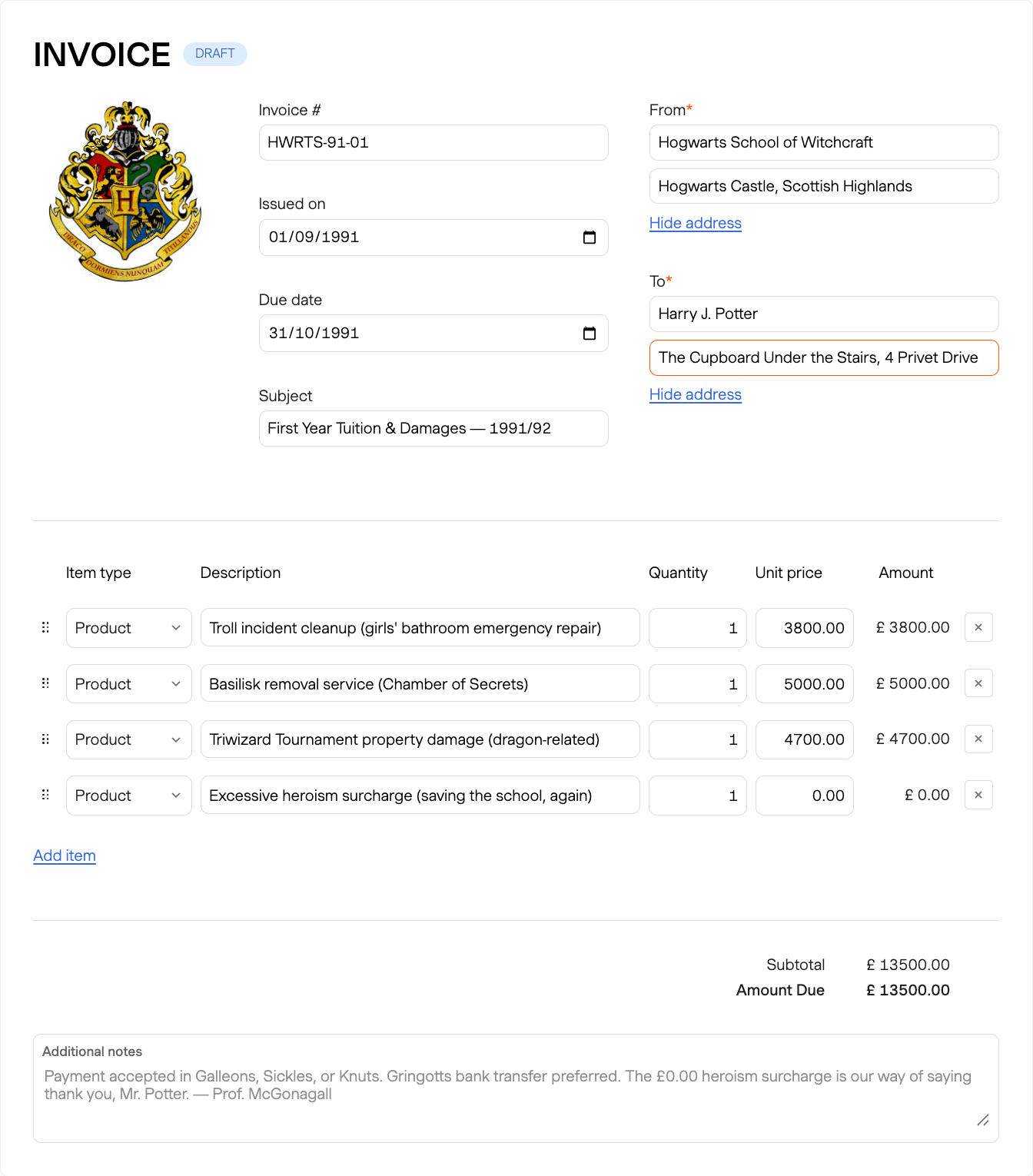
Sehen Sie Ihre personalisierte Rechnung mit Logo

Vorschau Ihrer Rechnungen mit benutzerdefinierten Logo-Platzierungen, um Markenbekanntheit und professionelle Präsentation über alle Vorlagen hinweg sicherzustellen.

Rechnungsvorlage mit Logo-Platzierungsoptionen und Branding-Elementen

Häufige Fragen zum Hinzufügen eines Logos zur Rechnung

  • Um ein Logo zu einer Rechnung hinzuzufügen, stellen Sie zunächst sicher, dass Ihr Logo die Größen- und Formatanforderungen der Plattform erfüllt, typischerweise JPG oder PNG. Greifen Sie auf die Einstellungen Ihres Rechnungswerkzeugs oder den spezifischen Abschnitt der Rechnungsvorlage zu. Suchen Sie nach einer Option mit der Bezeichnung "Logo hinzufügen" oder "Logo hochladen". Wählen Sie Ihre Logo-Datei von Ihrem Gerät aus und passen Sie die Platzierung auf der Rechnung nach Bedarf an. Speichern Sie Ihre Änderungen und sehen Sie sich die Rechnung in der Vorschau an, um zu bestätigen, dass das Logo korrekt angezeigt wird.

  • Nicht alle Bildformate sind für Rechnungslogos geeignet. Häufig akzeptierte Formate sind JPG, PNG und GIF. Diese Formate gewährleisten Kompatibilität und Qualität über die meisten Plattformen hinweg. JPG eignet sich ideal für Bilder ohne Transparenz, während PNG Transparenz unterstützt und für Logos mit einfachen Farben bevorzugt wird. Vektorformate wie EPS oder AI sind hervorragend für den Druck, werden jedoch möglicherweise nicht von allen Rechnungsplattformen unterstützt.

  • Ja, Sie können Rechnungsdaten aus Harvest exportieren. Beachten Sie, dass der Bulk-UBL-Export auf eine Rechnung gleichzeitig beschränkt ist.
  • Um sicherzustellen, dass Ihr Logo auf verschiedenen Rechnungsvorlagen korrekt angezeigt wird, verwenden Sie ein hochauflösendes Bild, das den empfohlenen Abmessungen des Systems entspricht. Verwenden Sie konsequent dasselbe Dateiformat und dieselbe Auflösung für alle Uploads. Überprüfen Sie die Vorschau jeder Vorlage, um die korrekte Platzierung und das Erscheinungsbild zu verifizieren. Passen Sie Ränder und Größe an, um Klarheit zu bewahren und Verzerrungen zu vermeiden, und stellen Sie sicher, dass die Logo-Datei nicht beschädigt ist.

  • Wenn Ihr Logo nicht korrekt angezeigt wird, überprüfen Sie zunächst, ob die Bilddatei im richtigen Format (z. B. JPG, PNG) und innerhalb der Größenlimits vorliegt. Stellen Sie sicher, dass die Logo-Datei nicht beschädigt ist, und versuchen Sie, sie erneut hochzuladen. Wenn das Logo verzerrt erscheint, passen Sie seine Auflösung und Abmessungen an, um den Anforderungen der Plattform zu entsprechen. Löschen Sie den Cache Ihres Browsers oder versuchen Sie, einen anderen Browser zu verwenden, um zu sehen, ob das Problem im Vorschau-Modus weiterhin besteht.