請求書にロゴを追加

Harvestは、ユーザーが会社のロゴをアップロードできるようにすることで、請求書作成プロセスを簡素化し、請求書上のブランドの可視性を高めます。

請求書 下書き

ここにロゴを追加
項目タイプ
説明
数量
単価
税金
金額
小計
$0.00
割引
$0.00
合計金額
$0.00
支払い方法:
クレジットカード / デビットカード
ACH
銀行振込

請求書をカスタマイズ

外観

ロゴを追加
請求書タイトルを表示

請求書の設定

税金 最大2つの税率を追加
%
割引 割引率を適用
%

請求書ロゴの画像要件を理解する

請求書にロゴが鮮明でプロフェッショナルに表示されるようにするためには、画像要件を理解することが重要です。請求書ロゴの理想的な画像サイズは、使用する請求書プラットフォームやテンプレートによって大きく異なる場合がありますが、一般的には高解像度の画像が望ましいです。画面上でのデジタル表示には72-96 DPI(ドット毎インチ)の解像度が一般的ですが、印刷用には300 DPI以上が推奨され、ぼやけやピクセル化を避けることができます。一部のプラットフォームでは、最適な表示のために150px x 150pxのピクセル寸法や20pxのマージンを推奨することがあります。また、ビジネスロゴには280 x 200ピクセルが推奨されることもあります。PDF印刷用には、高解像度の300 DPI画像が必要であり、一部のシステムではデフォルトで70 DPIに設定されているため、品質を補うためにはるかに高いソース解像度が必要です。

サポートされている画像形式には通常、JPG、PNG、GIFが含まれます。JPGは透明性のない詳細なロゴやフルブリードロゴに適しており、PNGはシンプルな色と透明性を持つロゴに最適です。PNGは高い色深度をサポートし、数百万色を表示できますが、ファイルサイズが大きくなることがあります。プロフェッショナルな印刷用途には、EPS、AI、PDFなどのベクターフォーマットが推奨されます。これらは、鮮明さを失うことなく無限にスケーリングでき、CMYKおよびPantoneスポットカラーをサポートして一貫したブランディングを実現します。TIFFは高解像度印刷に適したロスレス形式で、最大32ビットの色深度をサポートします。請求書ロゴの色深度は一般的に24ビット以下が推奨されます。また、正しい色空間を使用することも重要です:デジタル表示にはRGB、印刷物にはCMYKを使用し、印刷用にRGBを使用すると色の不一致が生じる可能性があります。
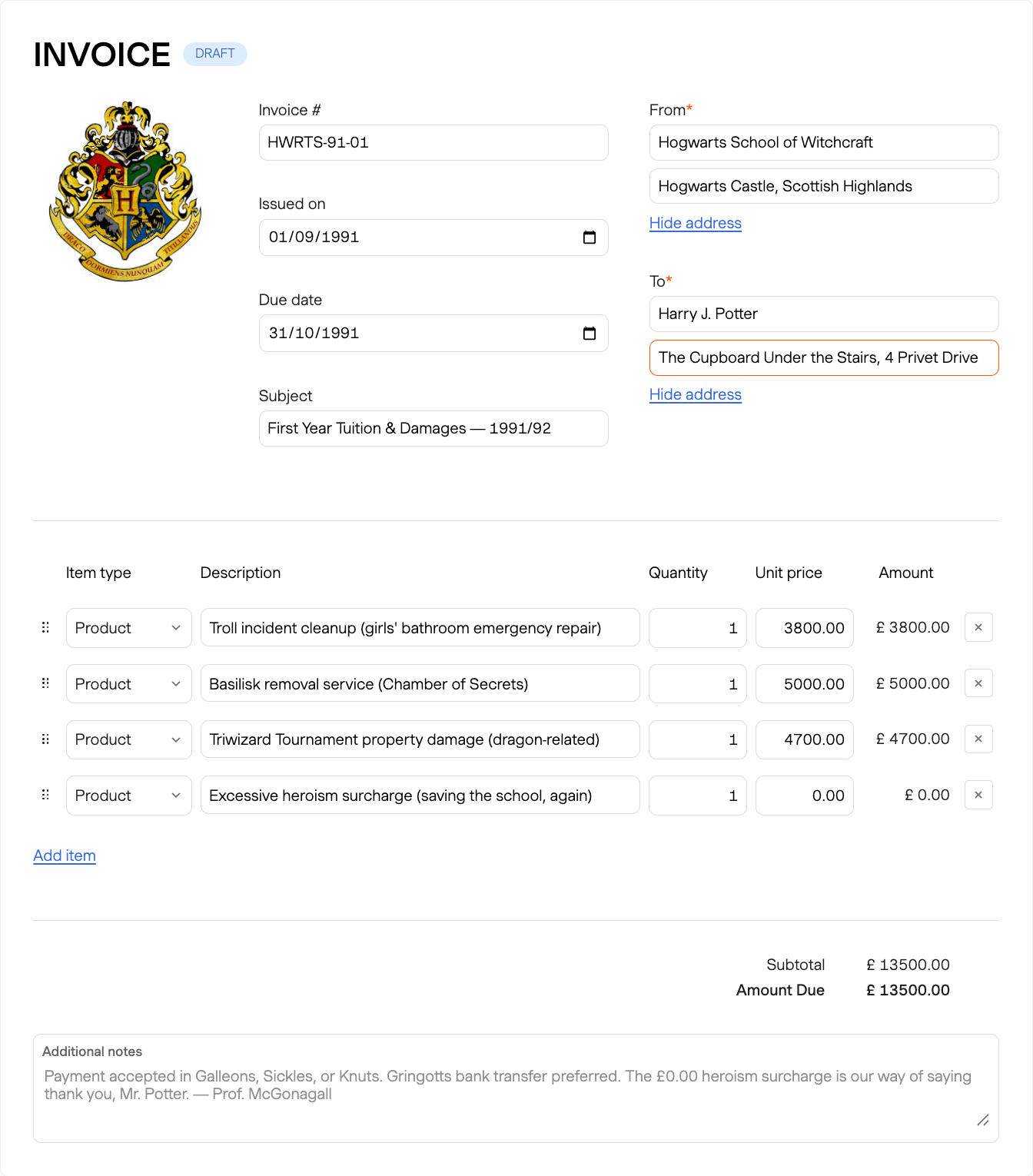
請求書上のロゴ配置をカスタマイズする

請求書上のロゴの効果的な配置は、可読性を高め、重要な情報から気を散らすことなくブランド認識を強化します。ロゴの最も一般的で期待される配置は、請求書の左上または中央上部です。これらの位置は、ロゴがすぐに目に入ることを保証し、送信者のアイデンティティを最初から確立します。ただし、請求書のレイアウトによっては、ロゴを下部や中央上部に配置することも検討できます。

  • 可視性と読みやすさ:ロゴは明確に見え、認識できる大きさでなければなりませんが、ページを圧倒したり、重要なテキストを隠したりするほど大きくてはいけません。
  • 一貫したスペーシング:ロゴの周りに十分なマージンとスペーシングを保ち、プロフェッショナルに見えるように「呼吸するスペース」を与えます。ロゴの周りには20pxのマージンが推奨されます。
  • バランスと整列:ロゴは請求書全体のデザイン内で適切にバランスが取れ、整列されている必要があります。対称性や他のデザイン要素に注意を払います。
  • ブランドカラーの統合:請求書全体でブランドのカラーパレットを使用して、一貫したプロフェッショナルな外観を作成します。

創造的なロゴ配置は、請求書デザインを大幅に向上させることができます。たとえば、一部のデザインでは、ロゴと連絡先情報をページの左側に縦に配置することを選択し、行項目のために高いテーブルを可能にします。別のアプローチは、「反転」ヘッダーで、ロゴが右側にあり、会社の詳細が左揃えで、「請求書」という言葉が中央に目立つように配置されます。オフホワイトの紙トーンにブロンズの箔ロゴを使用するなど、微妙な選択も請求書デザインに洗練さと独自性を加えることができます。目標は、ロゴが目を引くようにしつつ、請求書の主な目的である請求情報を明確に伝えることです。

ロゴ表示の問題を解決する

請求書上のロゴ表示の問題に直面することはフラストレーションがたまりますが、多くの一般的な問題には簡単な解決策があります。よくある問題の一つは、ロゴが歪んで見えたり、ぼやけたり、ピクセル化したりすることです。これは、出力メディアに対して解像度が不十分な画像を使用していることが原因であることが多いです。印刷用には、ロゴは理想的には300 DPI、デジタル画面用には150 DPIが必要です。ロゴが切れているか大きすぎる場合、最初のステップは、画像編集ソフトウェアを使用して、プラットフォームの推奨寸法(例:280 x 200ピクセル)に合わせて画像をリサイズすることです。リサイズ中はアスペクト比を固定して、歪みを防ぎます。

一般的なロゴアップロードエラーには、サポートされていないファイル形式を使用したり、ファイルサイズ制限を超えたりすることが含まれます。ほとんどの請求書システムはJPG、PNG、またはGIFファイルを受け入れ、一部は最大ファイルサイズ(例:10 MB未満または3 MB)を指定しています。ロゴがアップロードできない場合は、プラットフォームの要件に対して形式とサイズを確認してください。特にドキュメントのプレビューでロゴが表示されない場合は、システムが「プレビューモード」にあるかどうかを確認してください。一部のプラットフォームでは、ドキュメントが印刷またはPDFとして保存されるまでロゴが表示されないことがあります。ワードプロセッサソフトウェアで編集されたテンプレートの場合、画像が印刷やマージ時に消えないように「テキストとインライン」に設定されていることを確認してください。

ロゴ表示の問題が持続する場合は、高度なトラブルシューティングが必要になることがあります。テンプレート内でロゴが正しく表示されているが、最終出力(例:PDF)で歪んでいる場合、一部の請求書システムにはアップロードされた画像設定を上書きするハードコーディングされた寸法があるかもしれません。その場合、システムのバックエンドにアクセスできる場合は、内部設定ファイル(例:`setting.php`ファイルの`logo_size_width`および`logo_size_height`)を調整する必要があるかもしれません。また、オンライン請求書プラットフォームの場合、ブラウザのキャッシュとクッキーをクリアするか、シークレット/プライベートブラウジングウィンドウを試すことで、キャッシュデータによる表示の不具合を解決できることがあります。新しいまたは更新されたロゴが表示されない場合は、請求書テンプレートを手動で更新または再アップロードして、すべてのドキュメントに変更が適用されるようにする必要があります。

請求書ロゴでブランドアイデンティティを強化する

請求書上のロゴは単なる装飾要素ではなく、ブランドアイデンティティを強化し、クライアントとの関係を育むための重要な要素です。ロゴは企業の視覚的な表現であり、その個性、価値、ユニークな提供物を瞬時に伝えます。ロゴはブランドに関連付けられる最初の視覚的な手がかりであり、瞬時の認識を構築し、混雑した市場でビジネスを差別化します。研究によると、強力なロゴはブランド認知度を80%以上向上させることができ、購入決定の75%はブランドの認識に影響され、ロゴが重要な役割を果たします。

  • 一貫した適用:ロゴがすべての請求書およびウェブサイトや名刺などのすべてのブランド接点に表示されるようにし、ブランド認識を強化し、統一されたブランドイメージを構築します。
  • 高解像度の品質:常に高解像度のロゴを使用して、洗練された印象を保ち、ぼやけやピクセル化を防ぎます。
  • シンプルさと明確さ:シンプルで記憶に残るロゴは、認識しやすく、思い出しやすいです。ロゴがカラーとグレースケールの両方でどのように表示されるかをテストし、すべてのコンテキスト(白黒印刷を含む)で効果的であることを確認します。
  • ブランドの整合性:ロゴのデザイン、色、タイポグラフィは、全体のブランドガイドラインと完全に一致する必要があり、クライアントにとってシームレスでプロフェッショナルな体験を提供します。

ケーススタディは、請求書上での戦略的なロゴ使用の影響を一貫して示しています。たとえば、請求書にロゴを一貫して追加していた小さなグラフィックデザイン会社は、請求書を処理した部門から新しいリードが生まれることを観察しました。これは、請求書が予期しないマーケティングチャネルとして機能することを強調しています。さらに、研究によると、ブランド化されたデザインの良い請求書は、一般的な請求書よりも最大3日早く支払われることが示されており、プロフェッショナルなブランドプレゼンテーションの具体的な利点を強調しています。請求書を単なる取引文書から強力なブランド資産に変えることで、企業はプロフェッショナリズムを投影し、信頼を築き、クライアントに記憶に残る印象を与え、最終的には顧客維持とビジネス成長に貢献できます。

ロゴ付きのパーソナライズされた請求書を確認する

カスタムロゴ配置で請求書をプレビューし、すべてのテンプレートでブランドの可視性とプロフェッショナルなプレゼンテーションを確保します。

ロゴ配置オプションとブランディング要素を含む請求書テンプレート

請求書にロゴを追加するためのFAQ

  • 請求書にロゴを追加するには、まずロゴがプラットフォームのサイズと形式の要件を満たしていることを確認します。通常はJPGまたはPNGです。請求書ツールの設定または特定の請求書テンプレートセクションにアクセスします。「ロゴを追加」または「ロゴをアップロード」というオプションを探します。デバイスからロゴファイルを選択し、必要に応じて請求書上の配置を調整します。変更を保存し、請求書をプレビューしてロゴが正しく表示されることを確認します。

  • すべての画像形式が請求書ロゴに適しているわけではありません。一般的に受け入れられている形式にはJPG、PNG、GIFが含まれます。これらの形式は、ほとんどのプラットフォームでの互換性と品質を保証します。JPGは透明性のない画像に最適で、PNGは透明性をサポートし、シンプルな色のロゴに好まれます。EPSやAIなどのベクターフォーマットは印刷に優れていますが、すべての請求書システムでサポートされているわけではありません。

  • はい、Harvestから請求書データをエクスポートできます。ただし、一度に1つの請求書に制限されるバルクUBLエクスポートがあります。
  • すべての請求書テンプレートでロゴが正しく表示されるようにするには、システムの推奨寸法を満たす高解像度の画像を使用してください。すべてのアップロードに対して同じファイル形式と解像度を一貫して使用します。各テンプレートのプレビューを確認して、正しい配置と外観を確認します。マージンとサイズを調整して明瞭さを保ち、歪みを避け、ロゴファイルが破損していないことを確認してください。

  • ロゴが正しく表示されない場合は、まず画像ファイルが正しい形式(例:JPG、PNG)であり、サイズ制限内にあることを確認してください。ロゴファイルが破損していないことを確認し、再アップロードを試みます。ロゴが歪んで表示される場合は、解像度と寸法をプラットフォームの要件に合わせて調整します。ブラウザのキャッシュをクリアするか、別のブラウザを使用して、プレビューモードで問題が持続するか確認してください。