
Rapport de Facturation du Temps Google Sheets

Harvest est un outil de suivi du temps et de facturation qui élimine les fuites de revenus, pouvant représenter une perte de 15 %, en automatisant et en rationalisant les processus de facturation du temps.

Try Harvest Free

Combien de chiffre d'affaires votre équipe laisse-t-elle sur la table ?

La plupart des agences tournent à 55–60% d'utilisation. Même une légère amélioration représente un chiffre d'affaires notable. Voyez ce que combler l'écart signifie pour votre équipe.

Nombre de personnes qui suivent le temps facturable
$
Taux moyen selon les rôles (junior, senior, lead)
55%
Pourcentage du temps total qui est facturable. La moyenne du secteur est de 55–60%.
75%
Une cible réaliste pour les entreprises de services est de 70–80%.
Écart de chiffre d'affaires mensuel $0
Chiffre d'affaires à l'utilisation actuelle $0/mois
Chiffre d'affaires à l'utilisation cible $0/mois
Heures facturables supplémentaires nécessaires par personne et par jour 0h
Potentiel de chiffre d'affaires annuel $0

Commencez à suivre l'utilisation de l'équipe

Parcourez le flux complet ci-dessous. Lancez un chronomètre, consultez vos rapports et créez une vraie facture — le tout en trois clics.

C'est parti — commencez à suivre !

Un clic et le chrono démarre. Essayez ici : lancez un minuteur, ajoutez une entrée, modifiez les détails. C'est exactement comme dans Harvest.

  • Minuteur en un clic depuis le navigateur, le bureau et le mobile
  • Fonctionne dans Jira, Asana, Trello, GitHub et plus de 50 outils
  • Durée ou début/fin — à vous de choisir
  • Vues par jour, semaine et calendrier pour tout suivre
  • Rappels bienveillants pour qu'aucune heure ne soit oubliée
Acme Corp
Website Redesign
Homepage layout revisions
1:24:09
Content Strategy
Blog calendar planning
1:30:00
SEO Audit
Technical audit report
0:45:00
Brand Guidelines
Color system documentation
2:15:00
Logo Concepts
Initial sketches round 1
1:00:00

Créer Votre Suivi du Temps dans Google Sheets : Les Essentiels

Créer un rapport de facturation du temps dans Google Sheets commence par la mise en place d'un tableau bien structuré. Commencez par ouvrir une nouvelle feuille Google et renommez-la avec un nom identifiable comme « Journal de Suivi du Temps ». Dans la première ligne, établissez des en-têtes clairs : Date, Projet/Client, Tâche, Heure de Début, Heure de Fin, Total des Heures, Taux Horaire et Total Facturable. Il est crucial de formater ces colonnes correctement : définissez « Date » comme Date, « Heure de Début » et « Heure de Fin » comme Heure, « Total des Heures » comme Nombre, et des formats monétaires pour « Taux Horaire » et « Total Facturable ».

Pour assurer une navigation facile, figez la ligne d'en-tête en sélectionnant Affichage → Figer → 1 ligne. Cette configuration permet une saisie rapide des données et une visibilité lors du défilement à travers vos entrées de temps. Incluez des champs supplémentaires comme « Facturable/Non facturable » et « Code de Projet » pour enrichir la profondeur du rapport. Cette structure aide à prévenir les fuites de revenus, qui peuvent représenter une perte de 15 % dans les activités facturables en raison d'un suivi inadéquat.
Automatisation des Calculs pour une Facturation Précise

Google Sheets peut automatiser plusieurs aspects de la facturation du temps, ce qui est crucial pour maintenir la précision et maximiser les revenus. Utilisez la formule =(Heure de Fin - Heure de Début)*24 dans la colonne « Total des Heures » pour convertir la différence de temps en heures. Faites glisser cette formule vers le bas pour l'appliquer à toutes les lignes. Pour calculer le montant « Total Facturable », multipliez « Total des Heures » par « Taux Horaire » en utilisant =F2*G2, en veillant à ce que toutes les lignes reflètent ce calcul.

Pour agréger les données, utilisez des fonctions comme SUM et SUMIFS, qui vous permettent de générer des totaux hebdomadaires ou mensuels, offrant une vue d'ensemble des activités facturables. Ce processus de calcul automatisé aide à réduire les erreurs de facturation courantes et soutient la stabilité financière en prévenant la perte potentielle de 10 à 15 % de revenus due à un enregistrement tardif du temps.

Organisation et Reporting Efficaces des Données

Organiser efficacement vos données dans Google Sheets est essentiel pour générer des rapports de facturation du temps pertinents. Commencez par créer une feuille séparée, « Codes de Projet », où vous listez les projets et leurs codes correspondants. Utilisez cette feuille pour mettre en œuvre la validation des données dans votre journal de suivi principal, créant des menus déroulants pour une sélection facile des projets. Cette étape améliore la précision des données et simplifie le suivi.

Pour le reporting, configurez un onglet « Tableau de Bord » où vous pouvez résumer les données en utilisant SUMIFS() pour extraire des totaux par projet, client ou catégorie. Filtrer par plage de dates ou projet vous permet d'isoler des informations spécifiques, essentielles pour une prise de décision basée sur les données. Des visualisations comme des graphiques circulaires peuvent encore améliorer votre tableau de bord, offrant une représentation visuelle de l'allocation du temps à travers les tâches.

Meilleures Pratiques pour un Suivi Précis du Temps

Mettre en œuvre des meilleures pratiques dans le suivi du temps garantit précision et efficacité. Enregistrez toujours le temps en temps réel plutôt que de le reconstruire de mémoire, car cela évite le sous-facturation et maintient la confiance des clients. Des descriptions de tâches cohérentes au sein de votre équipe améliorent la clarté et la précision des rapports. De plus, faites la distinction entre les heures facturables et non facturables pour mieux comprendre les activités génératrices de revenus.

Examinez régulièrement vos journaux de temps, idéalement chaque semaine ou chaque mois, pour détecter les écarts ou les entrées manquantes avant qu'ils n'affectent la facturation. Établissez et appliquez de manière cohérente des incréments de facturation, tels que les blocs de 6 minutes standard dans les pratiques juridiques, pour améliorer la précision. Ces pratiques aident à prévenir les difficultés financières et les relations tendues avec les clients dues à une facturation inexacte, ce qui pourrait autrement entraîner une perte de revenus de 1 à 5 %.

Intégration de Google Sheets avec des Outils de Facturation et d'Automatisation

Bien que Google Sheets fournisse une base solide pour la facturation du temps, l'intégration avec d'autres outils peut améliorer sa fonctionnalité. L'exportation des données de temps pour la facturation implique de filtrer et de supprimer les colonnes inutiles pour préparer les données à la facturation client. Bien que Google Sheets nécessite une saisie manuelle pour les heures de début et de fin, les formules automatisent les calculs, rationalisant ainsi le processus global.

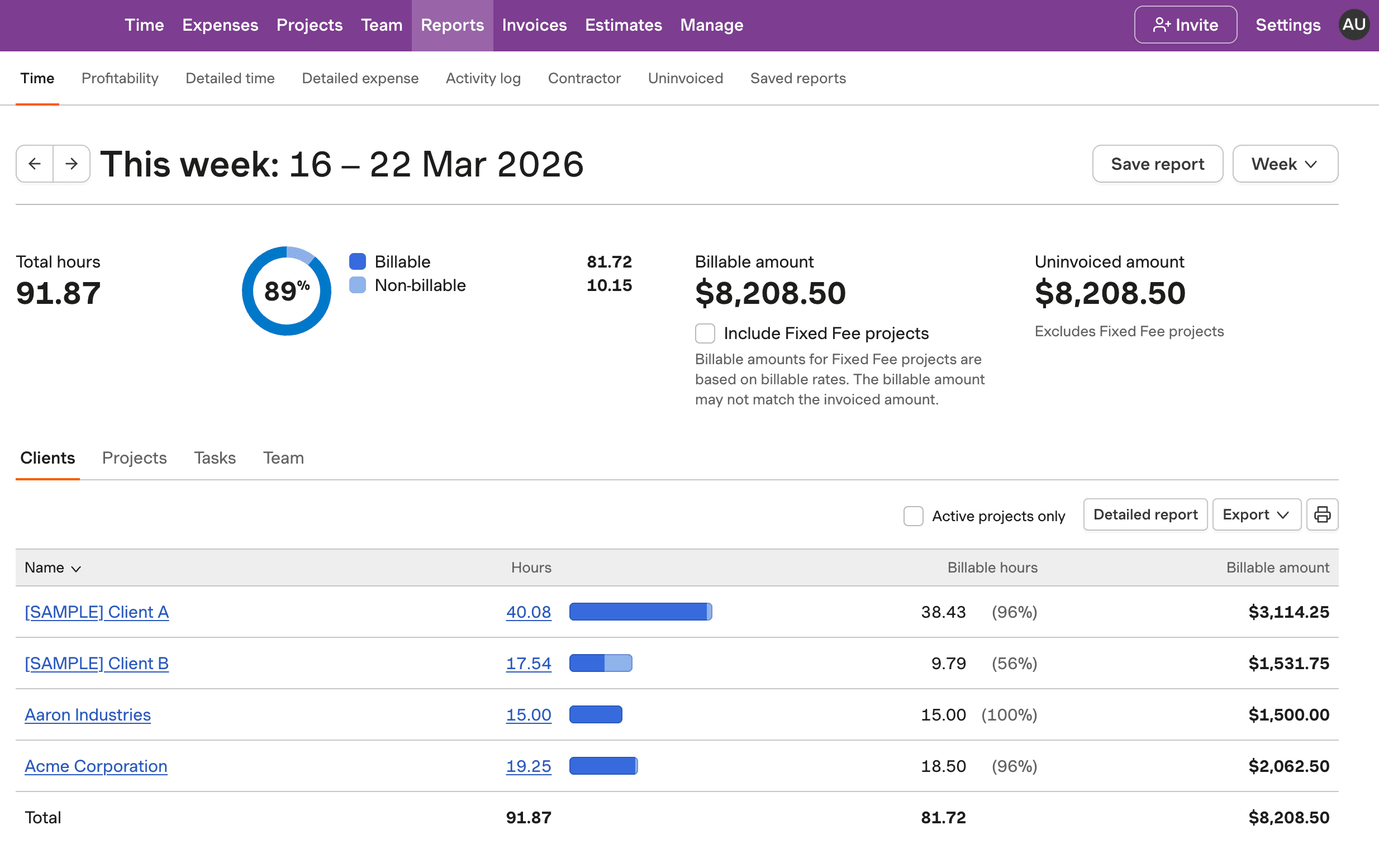
Envisagez d'intégrer des plateformes comme Harvest, qui offre une génération de rapports automatisée en synchronisant avec les événements de calendrier et prend en charge des descriptions de tâches détaillées pour une facturation client précise. La capacité de Harvest à suivre les heures facturables et non facturables en temps réel et à s'adapter aux incréments de facturation légaux, tels que les blocs de 6 minutes, en fait un complément idéal à Google Sheets pour des solutions complètes de suivi du temps et de facturation.

Rapport de Facturation du Temps dans Google Sheets avec Harvest

Découvrez comment Harvest améliore Google Sheets pour la facturation du temps avec un suivi en temps réel et des capacités de facturation détaillées.

Modèle de rapport de facturation du temps Google Sheets avec calculs automatisés

FAQs sur le Rapport de Facturation du Temps Google Sheets

  • Google Sheets propose des modèles personnalisables pour les rapports de facturation du temps. Ces modèles incluent généralement des colonnes pour la Date, le Projet, la Tâche, l'Heure de Début/Fin et le Montant Total Facturable. Ils sont conçus pour automatiser les calculs et simplifier la saisie des données pour une facturation précise.

  • Pour personnaliser un modèle, commencez par configurer des colonnes essentielles comme la Date, le Projet et la Tâche. Utilisez la validation des données pour les listes déroulantes et appliquez des formules pour automatiser les calculs. Ajustez les formats pour correspondre à vos incréments de facturation, tels que des blocs de 6 minutes ou 15 minutes, pour un suivi précis.

  • Recherchez des modèles qui incluent des calculs automatisés, tels que le total des heures travaillées et les montants facturables, ainsi que la capacité à différencier entre les heures facturables et non facturables. La validation des données pour les codes de projet et les catégories de tâches améliore l'organisation et la précision.

  • Enregistrez le temps en temps réel pour éviter le sous-facturation. Utilisez des descriptions de tâches cohérentes pour plus de clarté. Examinez régulièrement les journaux pour détecter les écarts avant la facturation. Établissez et respectez des incréments de facturation définis, garantissant un suivi précis pour la facturation client.

  • Google Sheets nécessite une saisie manuelle pour les heures de début et de fin, mais il peut automatiser les calculs pour le total des heures et les montants de facturation. L'intégration avec des outils comme Harvest peut améliorer l'automatisation en synchronisant avec des événements de calendrier pour l'entrée de temps.

  • Harvest peut exporter des données de suivi du temps vers Google Sheets, offrant une génération de rapports automatisée et une facturation détaillée. Il prend en charge le suivi en temps réel des heures facturables, idéal pour les consultants et les cabinets juridiques gérant des exigences de facturation détaillées.

  • Google Sheets est économique et hautement personnalisable, mais il nécessite une saisie manuelle des données et manque d'automatisation. Cependant, l'intégration avec des outils comme Harvest peut améliorer sa fonctionnalité en fournissant des rapports détaillés et des processus de facturation rationalisés.

  • Incluez une colonne « Facturable/Non facturable » dans votre modèle et utilisez la validation des données pour les options déroulantes. Cette configuration vous permet de catégoriser les tâches avec précision, améliorant votre capacité à analyser les activités génératrices de revenus et à optimiser la facturation.