Willkommen zu Expertentipps, einer neuen Serie von Harvest-Experten, unserem hervorragenden Kundenserviceteam. Hier teilen wir einige unserer besten Tipps, Tricks und Best Practices, die direkt aus den Anfragen unserer Kunden stammen. Abonnieren Sie den Blog unten, um keinen
Tipp zu verpassen!
Die Harvest-Experten erhalten täglich neue und spannende Fragen. Nun, einige Fragen sind nicht besonders neu, aber sie sind immer noch spannend – denn wir können unser Wissen über unsere weniger bekannten Funktionen teilen!
Hier ist ein Beispiel für eine Support-Anfrage, die ich regelmäßig erhalte:
„Kann ich sehen, wann mein Team seine Timer gestartet und gestoppt hat?“
Die Antwort... könnte Sie überraschen. Ja!
In den Einstellungen Ihres Kontos können Sie zwischen zwei Timer-Modi wählen:

Harvest-Konten sind standardmäßig auf Zeit über Dauer verfolgen eingestellt, sodass Ihr Team zu Beginn (und möglicherweise immer noch) Zeitbuchungen in der Tagesansicht so erstellt:
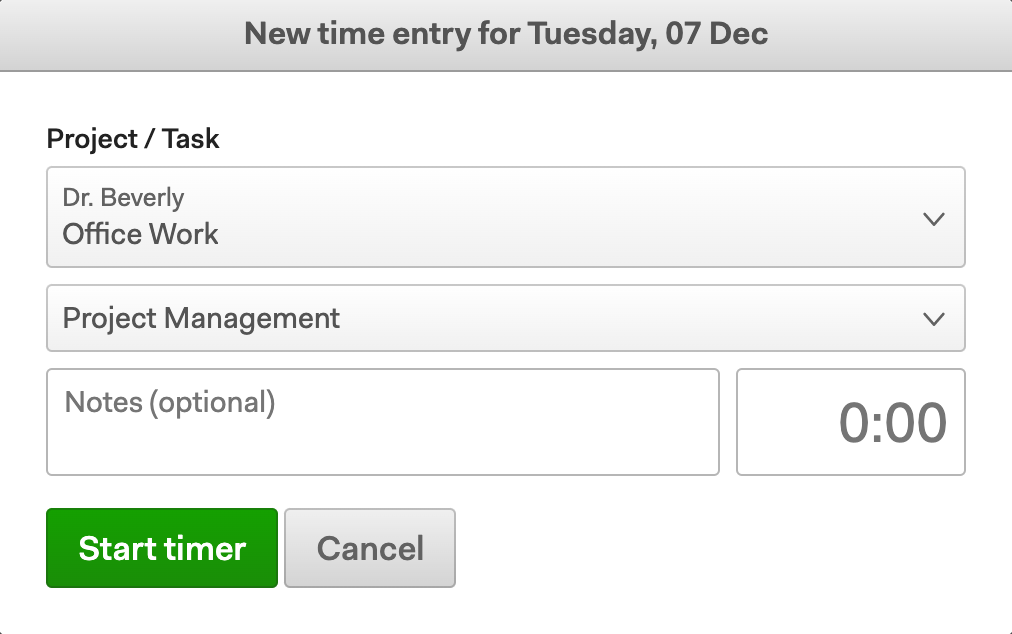
Sie können entweder einen Timer starten oder Ihre Stunden eingeben, und Ihr Stundenzettel zeigt die Dauer der von Ihnen verfolgten Zeit an.
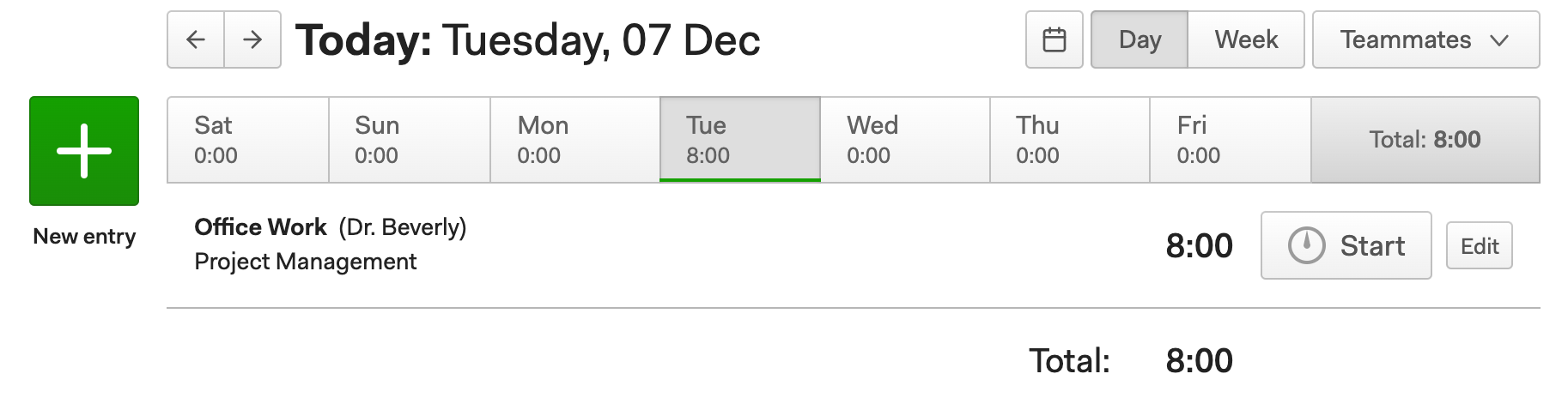
Wenn Sie jedoch wie unser oben genannter, auf einer wahren Geschichte basierender Kunde sind und Zeitstempel sehen möchten, können Sie Ihren Timer-Modus tatsächlich auf Zeit über Start- und Endzeiten verfolgen umschalten.
Mit diesem Timer-Modus sieht das Erstellen von Zeitbuchungen in der Tagesansicht so aus:
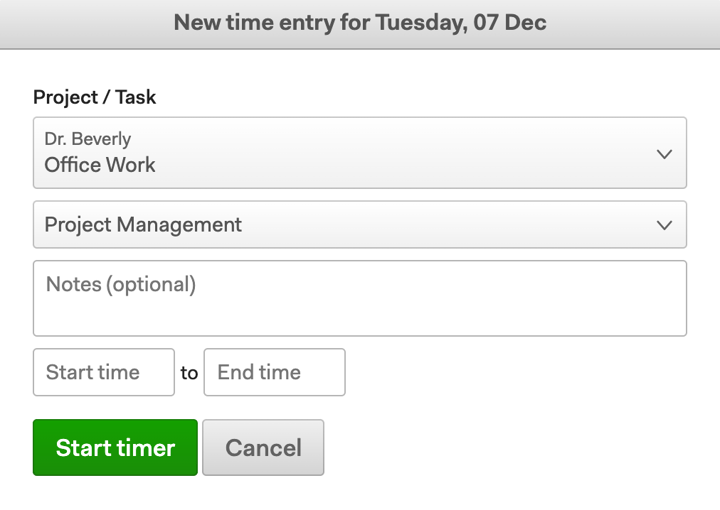
Sie können einen Timer starten oder die Zeit eingeben, zu der Sie mit der Aufgabe begonnen und aufgehört haben. So oder so, Ihr Stundenzettel zeigt dieses Detail!
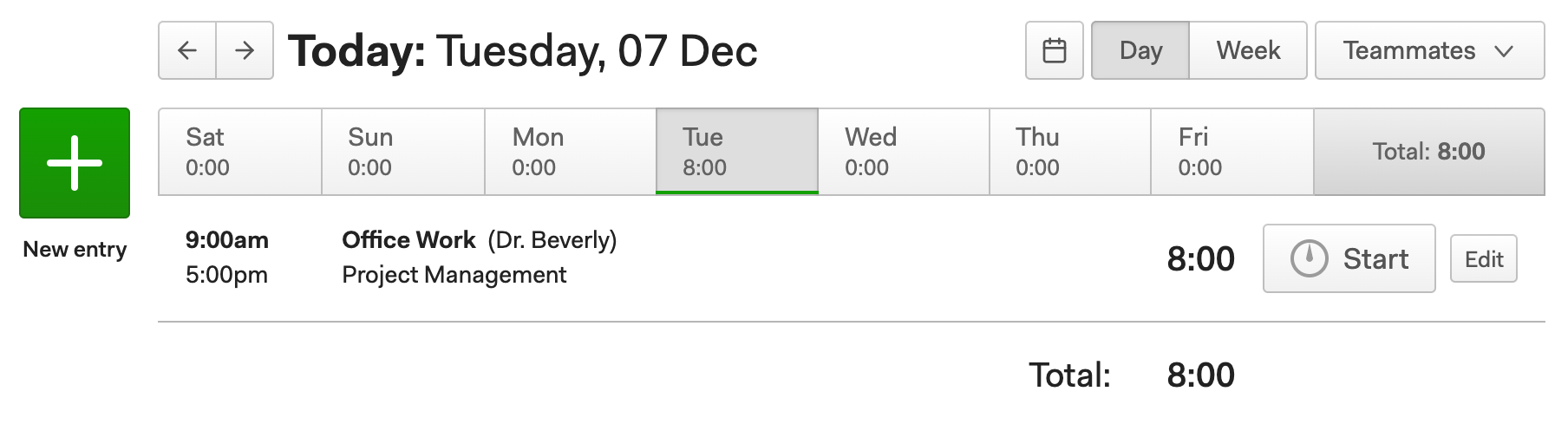
Ahhh, ein klassischer 9-to-5-Arbeitstag – und die Zeitstempel, die es beweisen. 😌
Eine Anmerkung: Wenn Sie sich entscheiden, die Zeit über Start- und Endzeiten zu verfolgen, wird die Wochen-Ansicht Ihrer Stundenzettel deaktiviert, da dort keine Start- und Endfelder verfügbar sind. Ihr Team kann die Zeit nur aus der Tages-Ansicht ihrer Stundenzettel verfolgen.


