Bienvenido a Consejos de Expertos, una nueva serie escrita por los Expertos de Harvest, nuestro destacado equipo de soporte al cliente. Compartiremos algunos de nuestros consejos, trucos y mejores prácticas que desearías haber conocido antes, directamente desde las consultas de soporte. ¡Suscríbete al blog abajo para no perderte ningún consejo!
Los Expertos de Harvest reciben preguntas nuevas y emocionantes cada día. Bueno, algunas preguntas no son particularmente nuevas, pero siguen siendo emocionantes, ¡porque podemos compartir conocimiento sobre nuestras funciones menos conocidas!
Aquí tienes un ejemplo de una solicitud de soporte que recibo regularmente:
“¿Puedo ver cuándo mi equipo inició y detuvo sus temporizadores?”
La respuesta... puede sorprenderte. ¡Es sí!
En las preferencias de tu cuenta, puedes elegir entre dos modos de temporizador:

Las cuentas de Harvest están configuradas para Rastrear tiempo por duración por defecto, así que tu equipo comenzó (y puede que aún esté) creando entradas de tiempo en la vista diaria así:
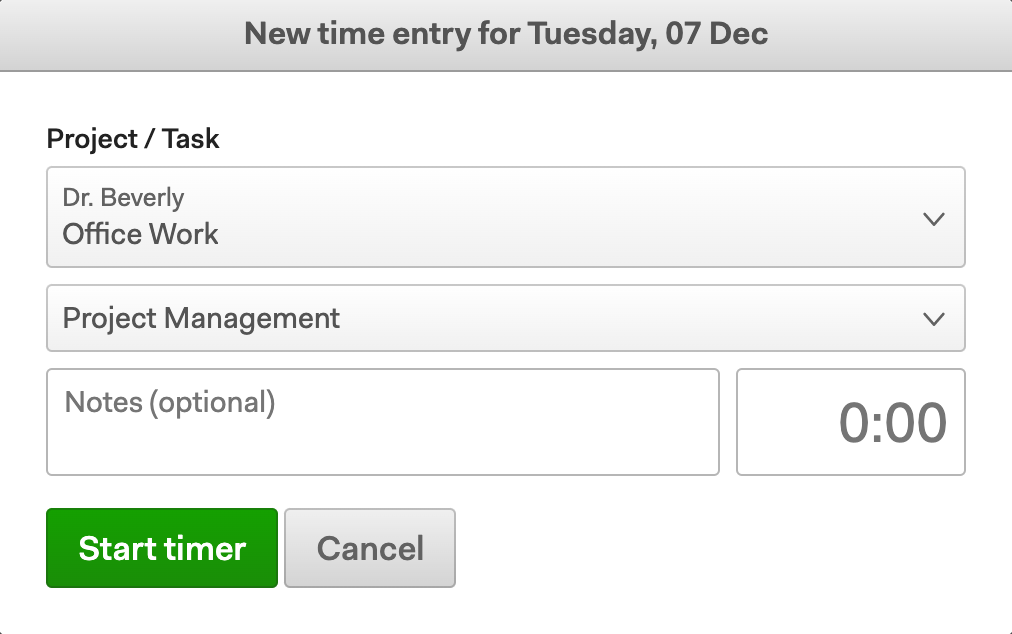
Puedes iniciar un temporizador o ingresar tus horas, y tu hoja de tiempo mostrará la duración del tiempo que rastreaste.
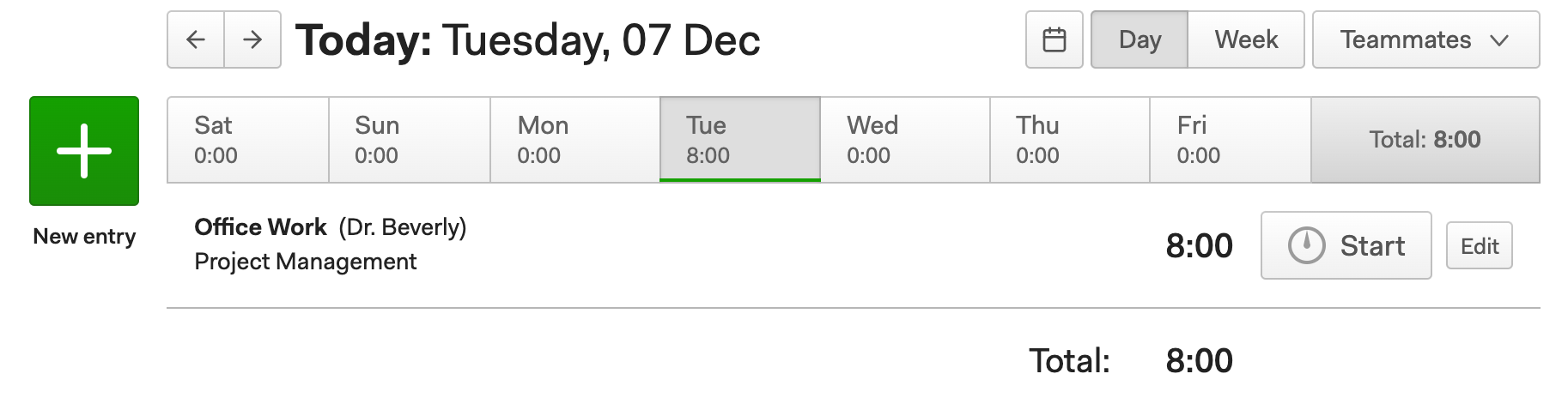
Pero si eres como nuestro cliente basado en una historia real y quieres ver marcas de tiempo, puedes cambiar tu modo de temporizador a Rastrear tiempo por horas de inicio y fin.
Con ese modo de temporizador, crear entradas de tiempo en la vista diaria se verá así:
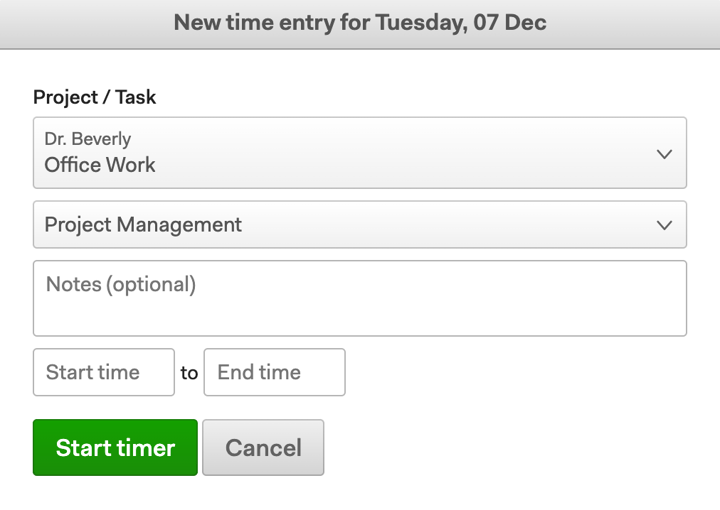
Puedes iniciar un temporizador, o puedes ingresar la hora en que comenzaste y terminaste de trabajar en la tarea. ¡De cualquier manera, tu hoja de tiempo mostrará ese detalle!
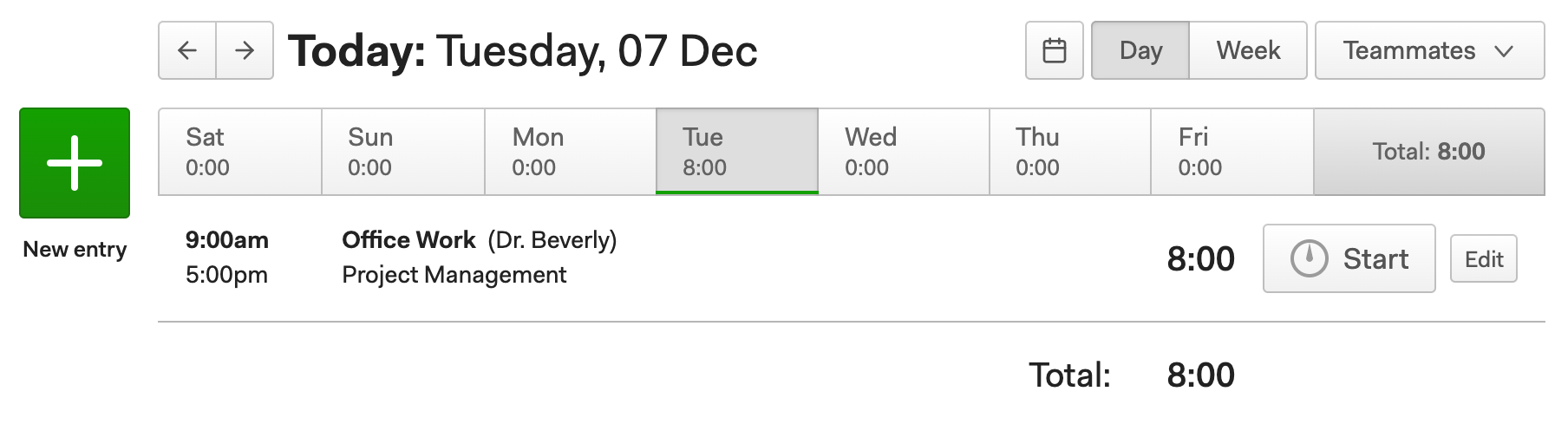
Ahhh, un clásico día de trabajo de 9 a 5—y las marcas de tiempo para probarlo. 😌
Una nota: Si eliges rastrear tiempo por horas de inicio y fin, la vista Semana de tus hojas de tiempo se desactivará, ya que no hay campos de inicio y fin disponibles allí. Tu equipo solo podrá rastrear tiempo desde la vista Día de sus hojas de tiempo.


