Bienvenue dans Expert Tips, une nouvelle série rédigée par les Experts Harvest, notre équipe de support client. Nous partagerons nos conseils, astuces et meilleures pratiques que vous auriez aimé connaître plus tôt, directement issus de notre file d'attente de support client. Abonnez-vous au blog ci-dessous pour ne jamais manquer
un conseil !
Les Experts Harvest reçoivent chaque jour des questions nouvelles et passionnantes. Eh bien, certaines questions ne sont pas particulièrement nouvelles, mais elles sont toujours intéressantes—car nous avons l'occasion de partager des connaissances sur nos fonctionnalités moins connues !
Voici un exemple de demande de support que je reçois régulièrement :
“Puis-je voir quand mon équipe a commencé et arrêté ses minuteries ?”
La réponse... pourrait vous surprendre. C'est oui !
Dans les préférences de votre compte, vous pouvez choisir entre deux modes de minuterie :

Les comptes Harvest sont configurés par défaut pour Suivre le temps par durée, donc votre équipe a commencé (et peut-être continue) à créer des entrées de temps dans la vue quotidienne comme ceci :
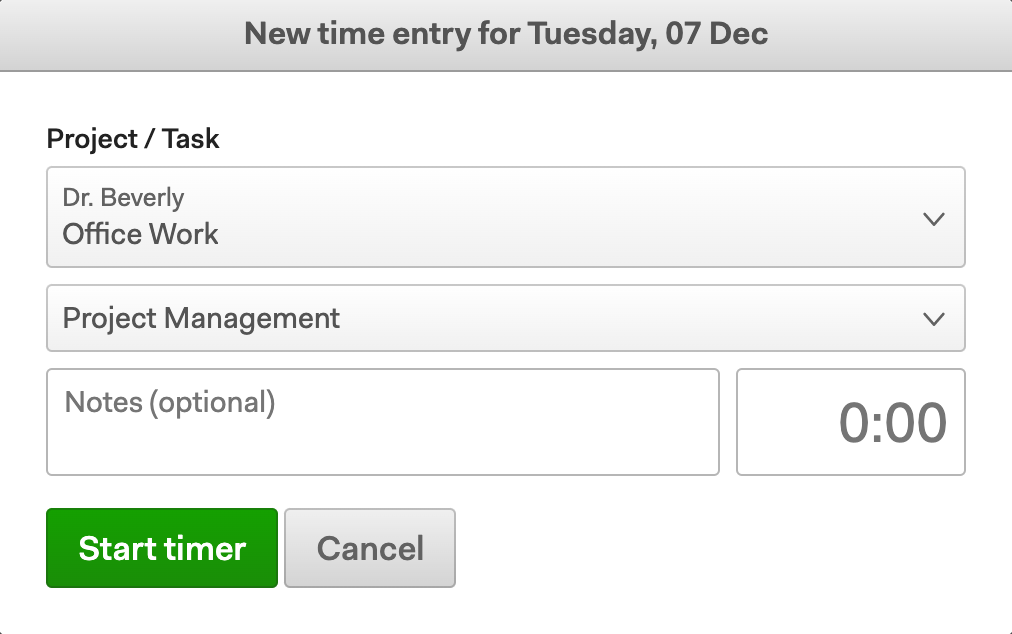
Vous pouvez soit démarrer une minuterie, soit entrer vos heures, et votre feuille de temps affichera la durée du temps que vous avez suivi.
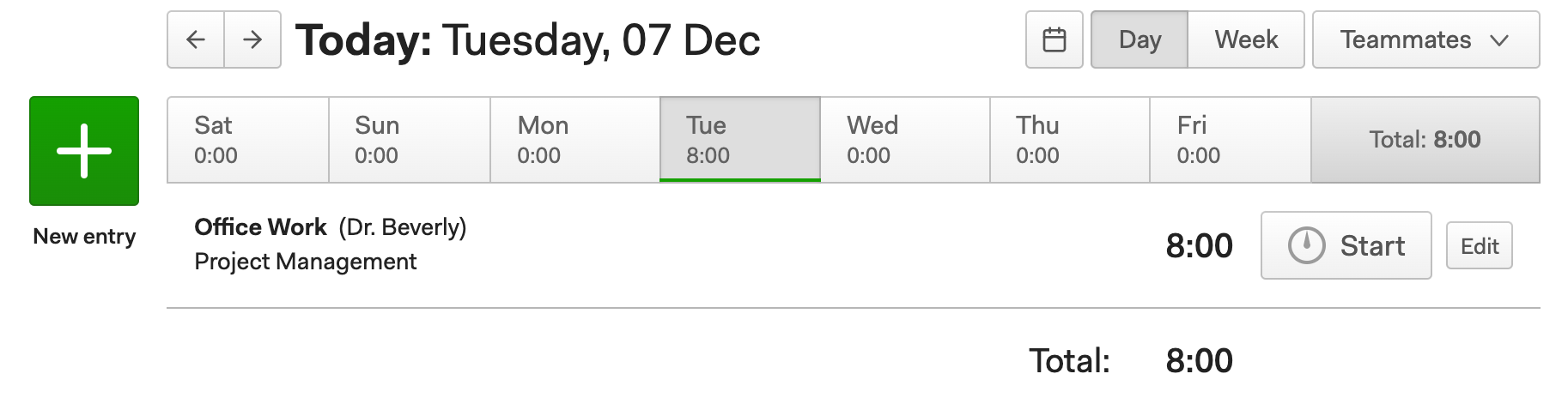
Mais si vous êtes comme notre client basé sur une histoire vraie ci-dessus et que vous souhaitez voir des horodatages, vous pouvez en fait changer votre mode de minuterie pour Suivre le temps par heures de début et de fin.
Avec ce mode de minuterie, la création d'entrées de temps dans la vue quotidienne ressemblera à ceci :
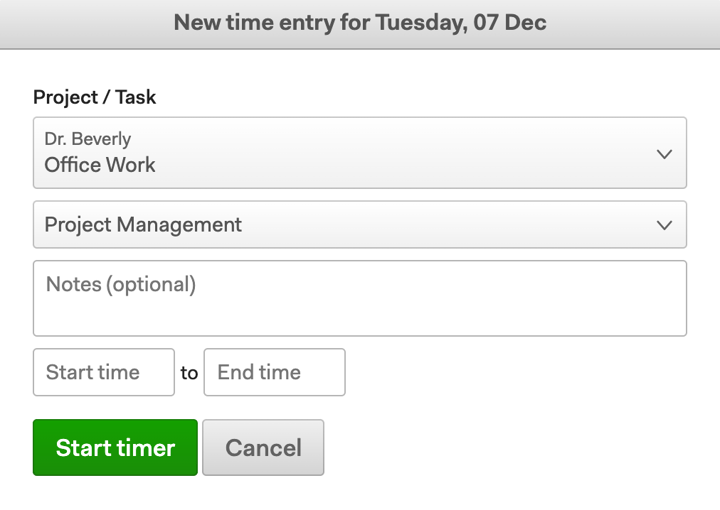
Vous pouvez démarrer une minuterie, ou vous pouvez entrer le temps où vous avez commencé et arrêté de travailler sur la tâche. Dans tous les cas, votre feuille de temps affichera ce détail !
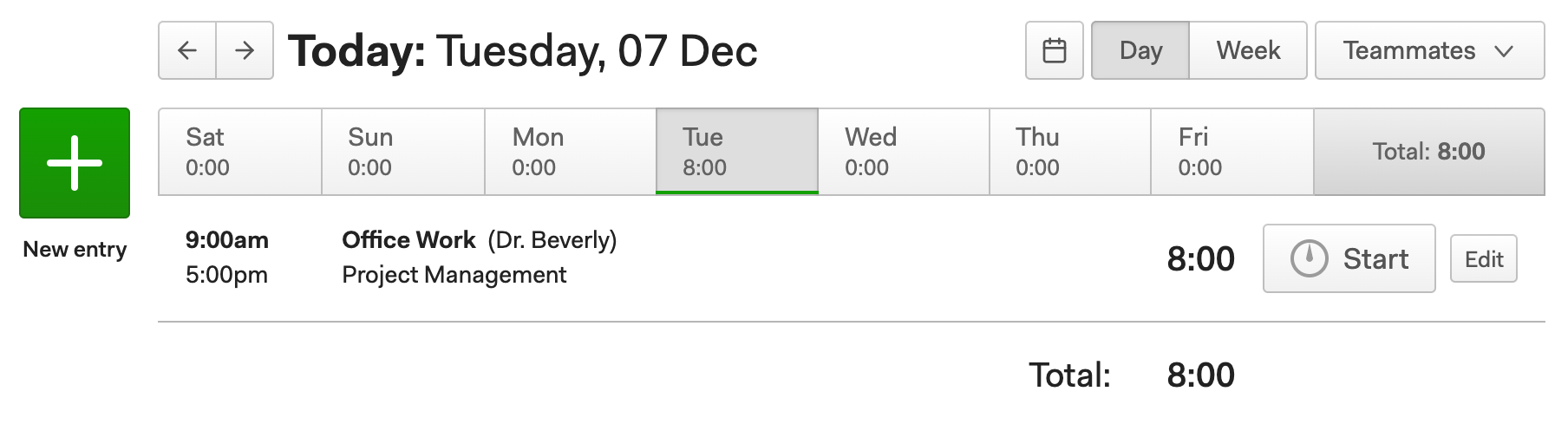
Ahhh, une journée de travail classique de 9 à 17 heures—et les horodatages pour le prouver. 😌
Une note : Si vous choisissez de suivre le temps par heures de début et de fin, la vue Semaine de vos feuilles de temps sera désactivée, car il n'y a pas de champs de début et de fin disponibles là-bas. Votre équipe ne pourra suivre le temps que depuis la vue Jour de ses feuilles de temps.


