Benvenuti a Consigli degli Esperti, una nuova serie scritta dagli Esperti di Harvest, il nostro team di supporto clienti. Condivideremo alcuni dei nostri consigli preferiti, trucchi e pratiche migliori che avresti voluto conoscere prima. Iscriviti al blog qui sotto per non perdere mai un consiglio!
Gli Esperti di Harvest ricevono domande nuove e interessanti ogni giorno. Beh, alcune domande non sono particolarmente nuove, ma sono comunque interessanti—perché possiamo condividere conoscenze su funzionalità meno conosciute!
Ecco un esempio di richiesta di supporto che ricevo regolarmente:
“Posso vedere quando il mio team ha iniziato e fermato i timer?”
La risposta... potrebbe sorprenderti. Sì!
Nelle preferenze del tuo account, puoi scegliere tra due modi timer:

Gli account Harvest sono impostati di default su Traccia tempo tramite durata, quindi il tuo team potrebbe aver iniziato (e potrebbe ancora essere) a creare voci di tempo nella vista giornaliera come questa:
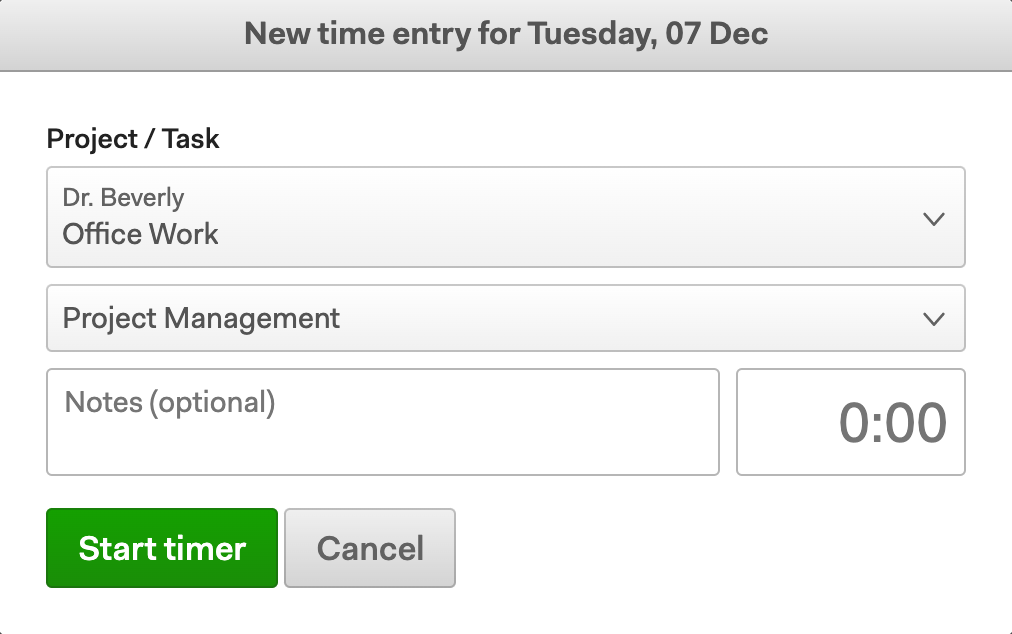
Puoi avviare un timer o inserire le tue ore, e il tuo timesheet mostrerà la durata del tempo tracciato.
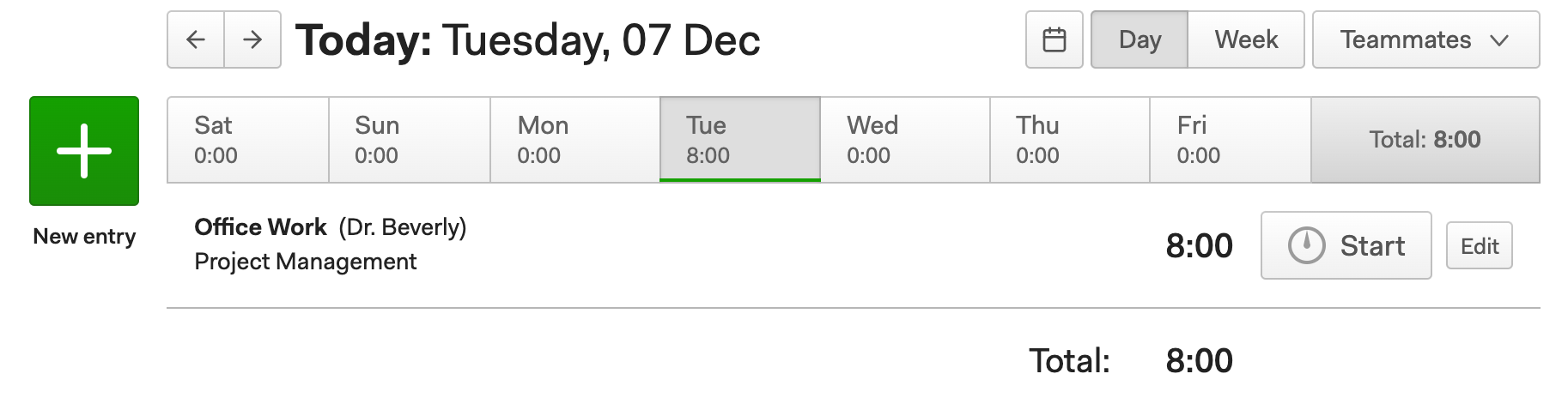
Ma se sei come il nostro cliente basato su una storia vera sopra e vuoi vedere gli orari, puoi effettivamente cambiare il tuo modo timer su Traccia tempo tramite orari di inizio e fine.
Con quel modo timer, creare voci di tempo nella vista giornaliera apparirà così:
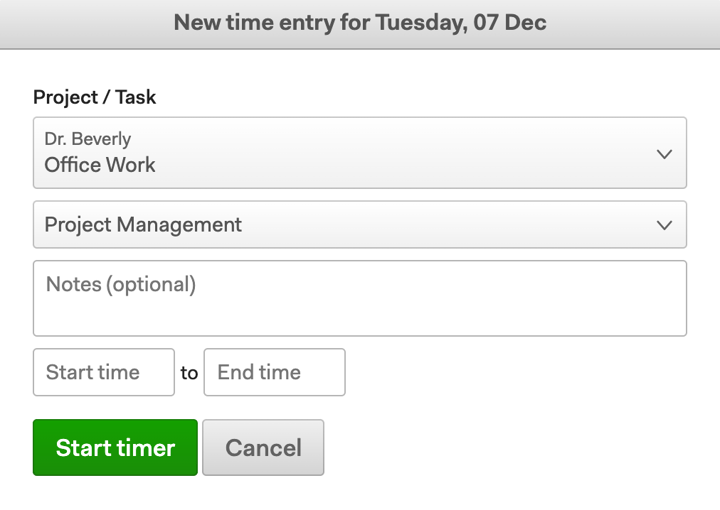
Puoi avviare un timer, o inserire l'orario in cui hai iniziato e finito di lavorare sull'attività. In entrambi i casi, il tuo timesheet mostrerà quel dettaglio!
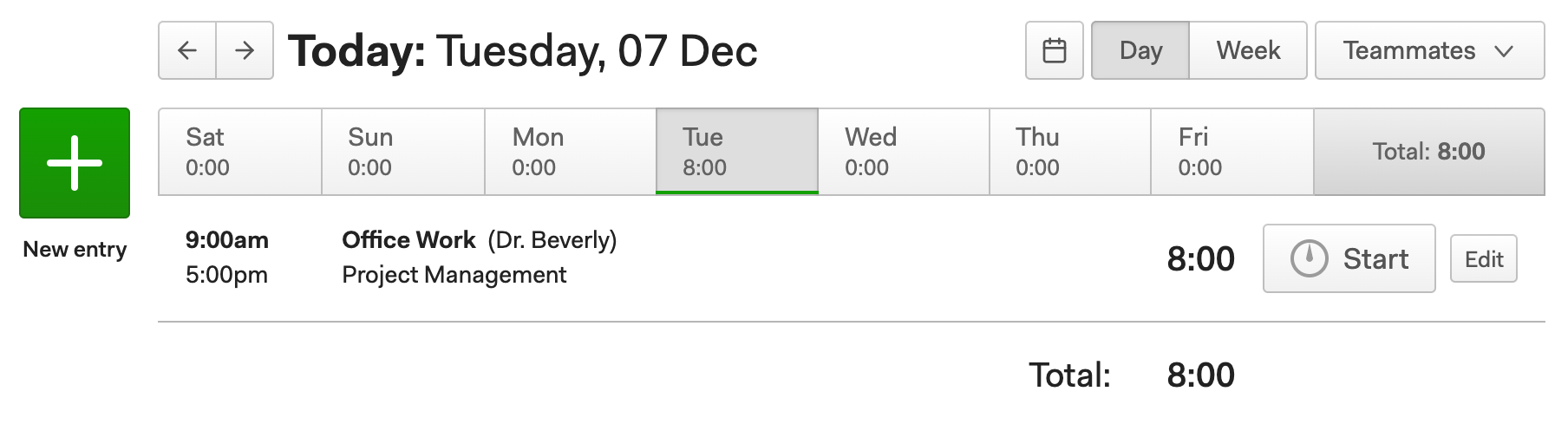
Ahhh, una classica giornata lavorativa dalle 9 alle 5—e gli orari per dimostrarlo. 😌
Nota: Se scegli di tracciare il tempo tramite orari di inizio e fine, la vista Settimana dei tuoi timesheet sarà disabilitata, poiché non ci sono campi di inizio e fine disponibili lì. Il tuo team potrà tracciare il tempo solo dalla vista Giorno dei loro timesheet.


