エキスパートヒントへようこそ。これはHarvestのエキスパート、私たちの優れたカスタマーサポートチームによって書かれた新しいシリーズです。私たちのお気に入りのヒントやトリック、知っておけばよかったベストプラクティスをお届けします。ブログを購読して、ヒントを見逃さないようにしましょう!
Harvestのエキスパートは毎日新しい質問を受けています。まあ、いくつかの質問は特に新しいわけではありませんが、それでも興味深いです—なぜなら、あまり知られていない機能についての知識を共有できるからです!
ここに、私が定期的に受け取るサポートリクエストの例があります:
「チームがタイマーを開始・停止した時刻を確認できますか?」
その答えは...あなたを驚かせるかもしれません。 はい!
アカウントの設定で、2つのタイマーモードのいずれかを選択できます:

Harvestアカウントはデフォルトで時間によるトラッキングに設定されているため、チームはこのように日付ビューで時間エントリを作成し始めました(そして今もそうかもしれません):
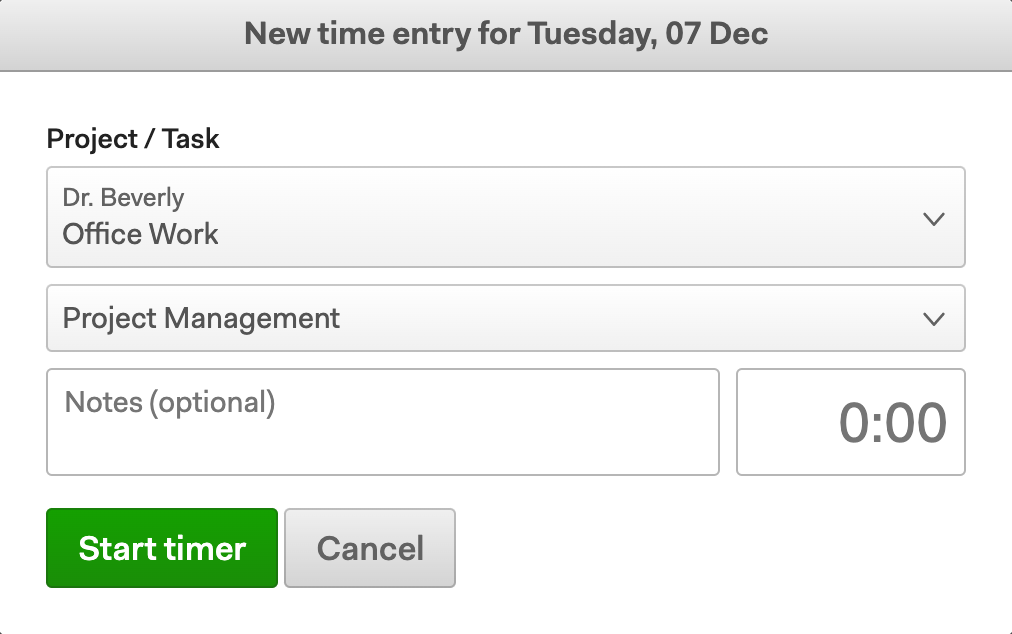
タイマーを開始するか、時間を入力することができ、タイムシートにはトラッキングした時間の長さが表示されます。
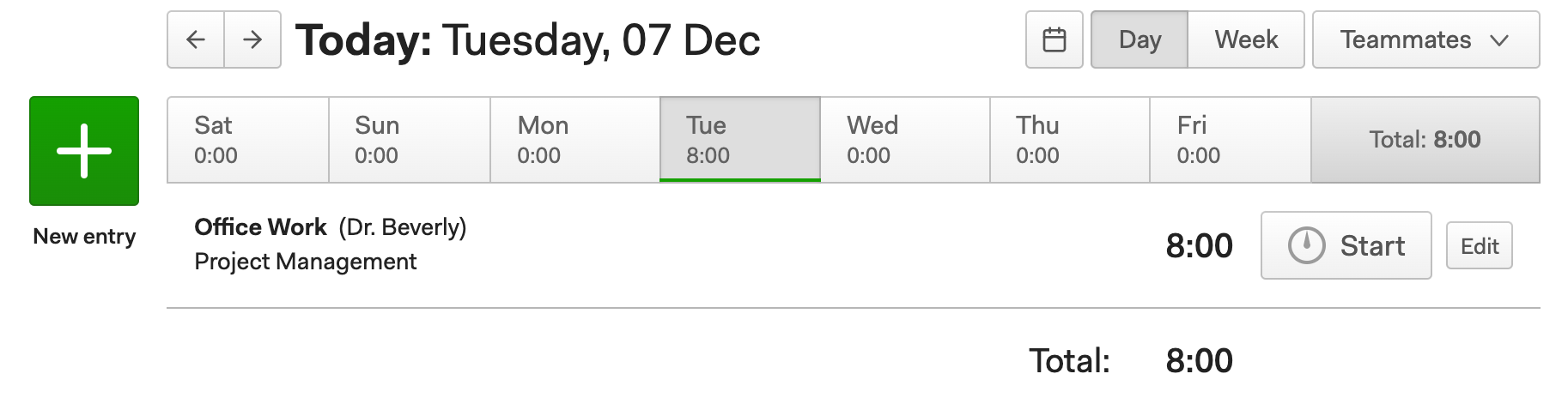
しかし、上記の実際の顧客のようにタイムスタンプを見たい場合は、実際にタイマーモードを開始と終了時刻によるトラッキングに切り替えることができます。
そのタイマーモードでは、日付ビューでの時間エントリの作成はこのようになります:
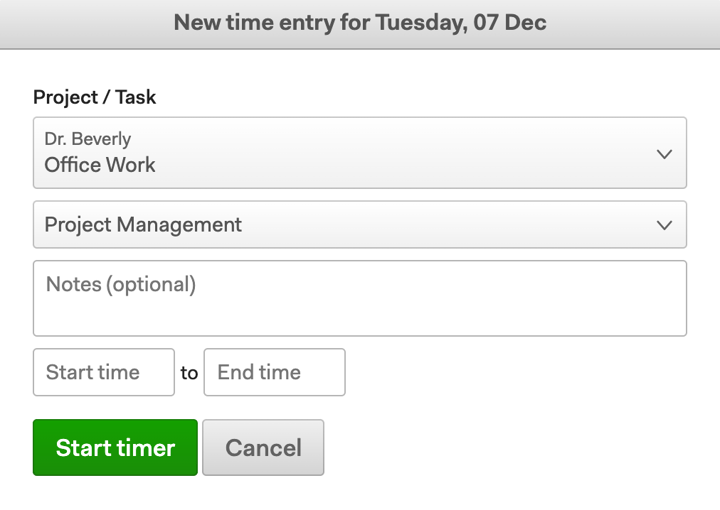
タイマーを開始するか、タスクに取り組み始めた時間と停止した時間を入力できます。どちらにしても、タイムシートにはその詳細が表示されます!
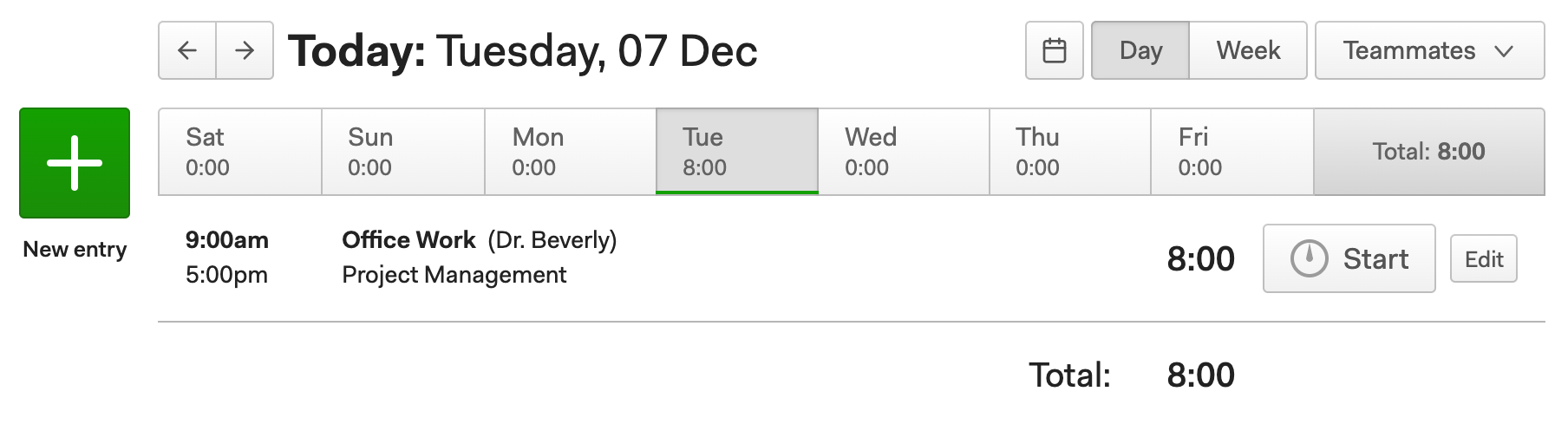
ああ、クラシックな9時から5時の労働日—そしてそれを証明するタイムスタンプ。😌
注意:開始と終了時刻によるトラッキングを選択した場合、タイムシートの週ビューは無効になります。なぜなら、そこには開始と終了のフィールドがないからです。Yチームは、タイムシートの日ビューからのみ時間をトラッキングできます。


