전문가 팁에 오신 것을 환영합니다. Harvest 전문가들이 작성한 새로운 시리즈로, 우리의 뛰어난 고객 지원 팀이 여러분과 함께합니다. 고객 지원 큐에서 직접 가져온 유용한 팁과 트릭, 그리고 여러분이 더 빨리 알았으면 좋았을 것 같은 모범 사례를 공유할 것입니다. 아래 블로그를 구독하여 팁을 놓치지 마세요!
Harvest 전문가들은 매일 새롭고 흥미로운 질문을 받습니다. 물론, 어떤 질문은 그리 새롭지 않지만 여전히 흥미롭습니다. 왜냐하면 우리는 잘 알려지지 않은 기능에 대한 지식을 공유할 수 있기 때문입니다!
여기 제가 자주 받는 지원 요청의 예가 있습니다:
“내 팀이 타이머를 언제 시작하고 멈췄는지 볼 수 있나요?”
답은... 여러분을 놀라게 할 수도 있습니다. 네!
계정의 기본 설정에서 두 가지 타이머 모드 중에서 선택할 수 있습니다:

Harvest 계정은 기본적으로 지속 시간으로 시간 추적으로 설정되어 있으므로, 팀은 다음과 같이 일일 보기에서 시간 항목을 생성하기 시작했습니다 (아직도 그렇게 하고 있을 수 있습니다):
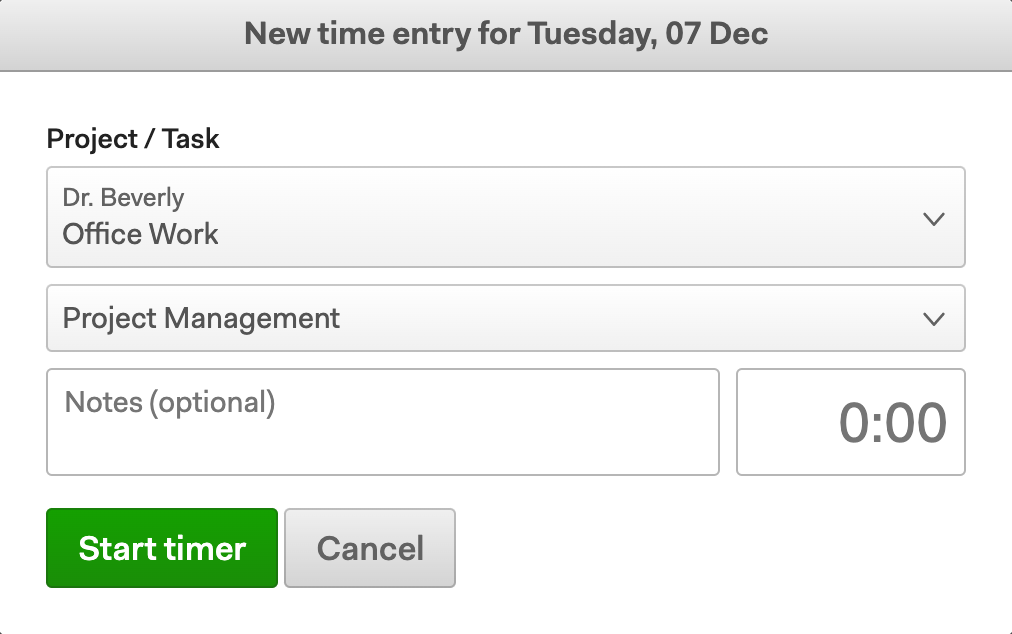
타이머를 시작하거나 시간을 입력할 수 있으며, 타임시트에는 추적한 시간의 지속 시간이 표시됩니다.
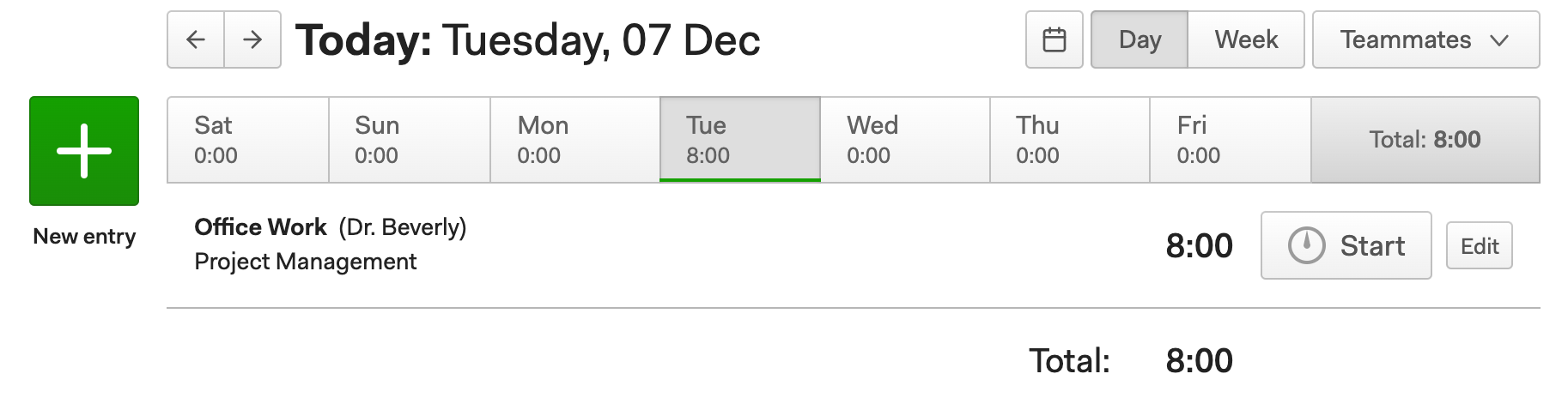
하지만 위의 실제 고객처럼 타임스탬프를 보고 싶다면, 실제로 타이머 모드를 시작 및 종료 시간으로 시간 추적으로 전환할 수 있습니다.
이 타이머 모드에서는 일일 보기에서 시간 항목을 생성할 때 다음과 같이 보입니다:
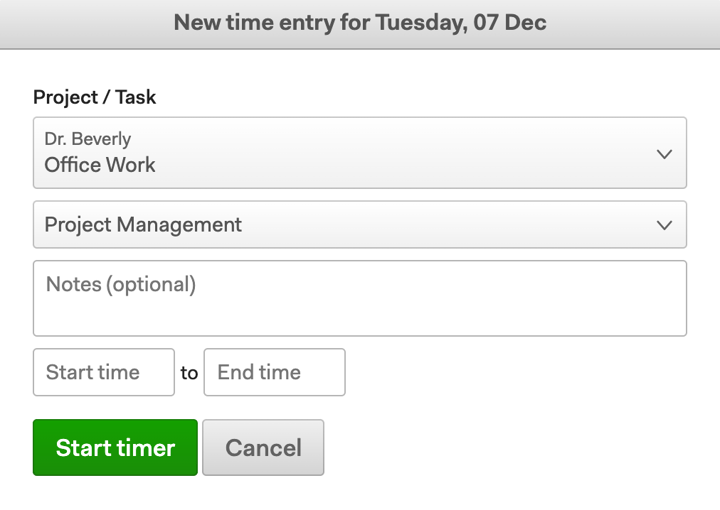
타이머를 시작하거나 작업을 시작하고 멈춘 시간을 입력할 수 있습니다. 어떤 방식이든, 타임시트에는 해당 세부 정보가 표시됩니다!
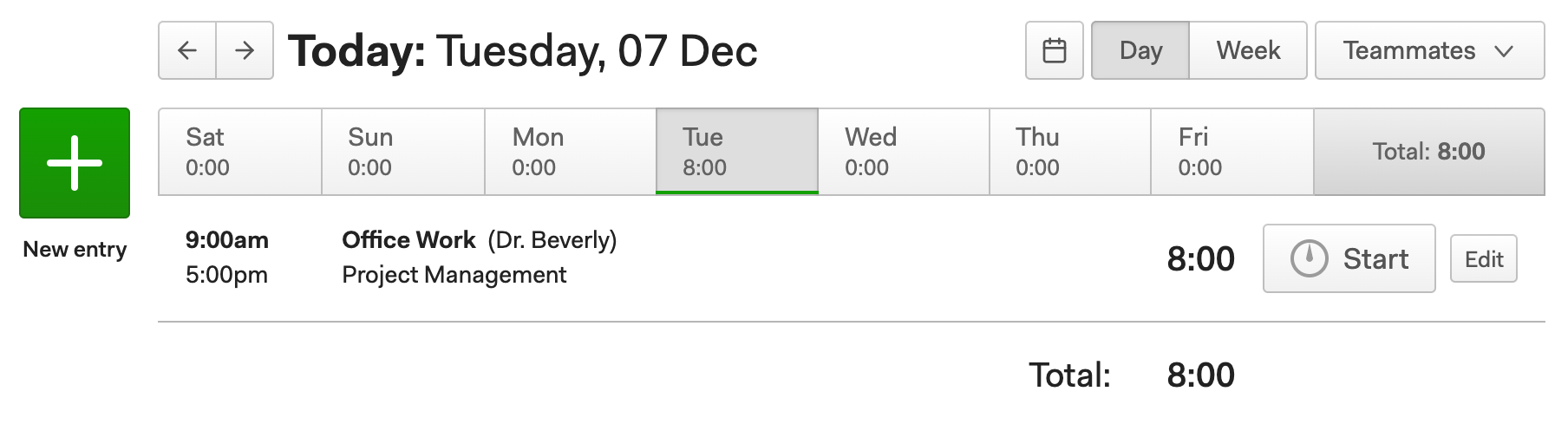
아, 전형적인 9 to 5 근무일—그리고 이를 증명할 타임스탬프. 😌
참고: 시작 및 종료 시간으로 시간 추적을 선택하면, 타임시트의 주 보기 기능이 비활성화됩니다. 왜냐하면 그곳에는 시작 및 종료 필드가 없기 때문입니다. 팀은 오직 타임시트의 일 보기에서만 시간을 추적할 수 있습니다.


