Welkom bij Expert Tips, een nieuwe serie geschreven door Harvest Experts, ons eigen illustere klantenserviceteam. We delen enkele van onze favoriete tips, trucs en best practices die je eerder had willen weten, rechtstreeks uit de vragen van onze klantenservice. Abonneer je op de blog hieronder om nooit een tip te missen!
Harvest Experts ontvangen elke dag nieuwe en spannende vragen. Nou ja, sommige vragen zijn niet bijzonder nieuw, maar ze zijn nog steeds spannend—omdat we wat kennis kunnen delen over onze minder bekende functies!
Hier is een voorbeeld van een ondersteuningsverzoek dat ik regelmatig ontvang:
“Kan ik zien wanneer mijn team hun timers heeft gestart en gestopt?”
Het antwoord... kan je verrassen. Ja!
Onder de voorkeuren van je account kun je kiezen tussen twee timerstanden:

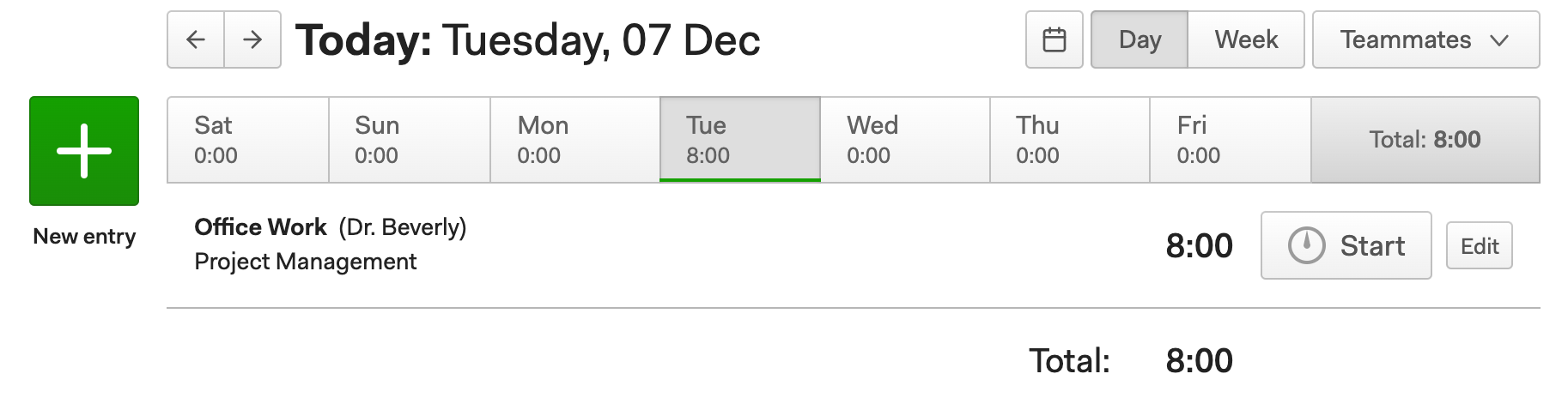
Harvest-accounts zijn standaard ingesteld op Tijd bijhouden via duur, zodat je team begon (en misschien nog steeds is) met het maken van tijdinvoeren in de dagweergave zoals dit:
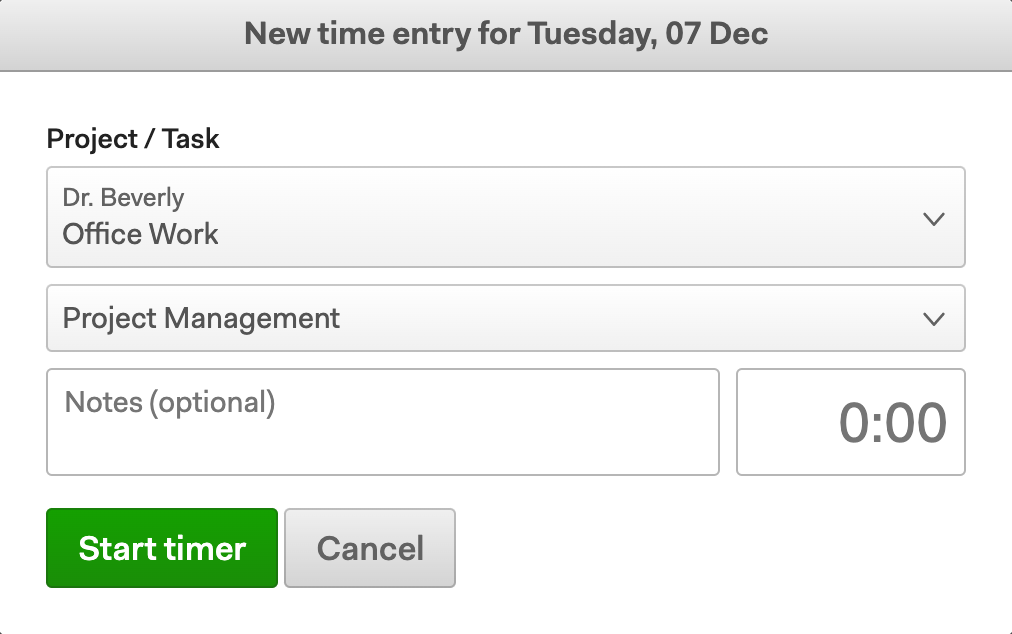
Je kunt een timer starten of je uren invoeren, en je urenstaat toont de duur van de tijd die je hebt bijgehouden.
Maar als je zoals onze klant hierboven bent en tijdstempels wilt zien, kun je je timerstand daadwerkelijk wijzigen naar Tijd bijhouden via start- en eindtijden.
Met die timerstand ziet het maken van tijdinvoeren in de dagweergave er zo uit:
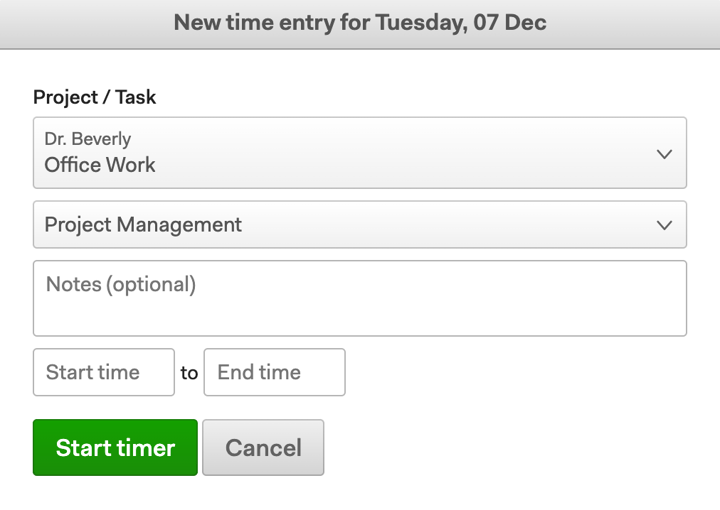
Je kunt een timer starten, of je kunt de tijd invoeren waarop je met de taak bent begonnen en gestopt. Hoe dan ook, je urenstaat toont dat detail!
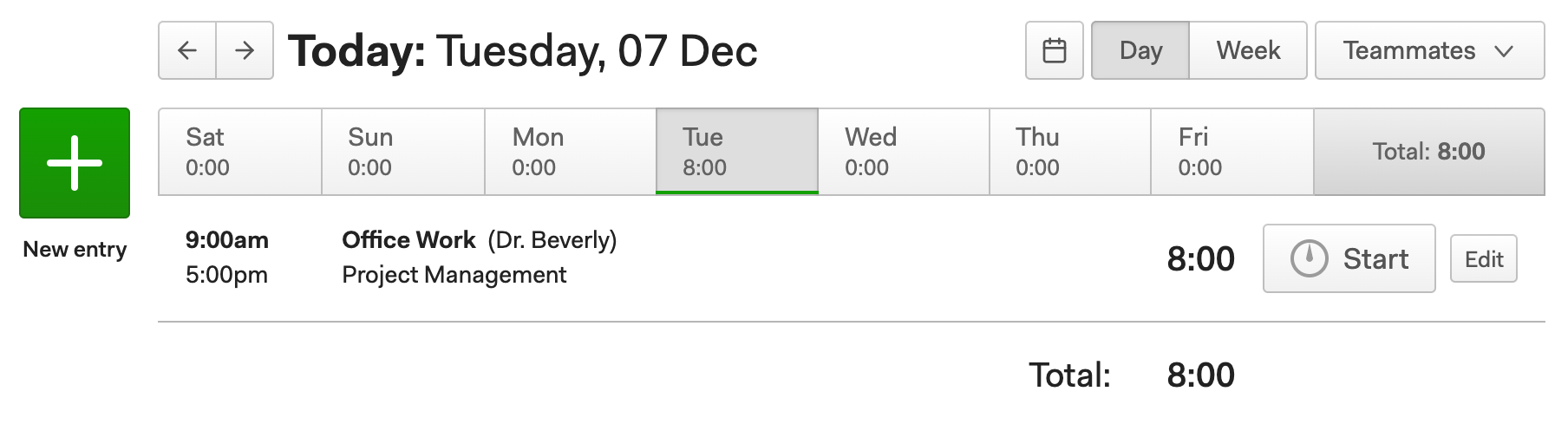
Ahhh, een klassieke 9 tot 5 werkdag—en de tijdstempels om het te bewijzen. 😌
Een opmerking: Als je ervoor kiest om tijd bij te houden via start- en eindtijden, wordt de Week weergave van je urenstaten uitgeschakeld, omdat daar geen start- en eindvelden beschikbaar zijn. Je team kan alleen tijd bijhouden vanuit de Dag weergave van hun urenstaten.


