Bem-vindo ao Dicas de Especialistas, uma nova série escrita pelos Especialistas da Harvest, nossa equipe de suporte ao cliente. Vamos compartilhar algumas das nossas dicas favoritas, truques e práticas que você gostaria de ter conhecido antes. Inscreva-se no blog abaixo para não perder nenhuma dica!
Os Especialistas da Harvest recebem perguntas novas e empolgantes todos os dias. Bem, algumas perguntas não são exatamente novas, mas ainda são empolgantes—porque podemos compartilhar conhecimento sobre nossos recursos menos conhecidos!
Aqui está um exemplo de uma solicitação de suporte que recebo regularmente:
“Posso ver quando minha equipe iniciou e parou seus timers?”
A resposta... pode te surpreender. Sim!
Nas preferências da sua conta, você pode escolher entre dois modos de timer:

As contas do Harvest estão configuradas para Rastrear tempo por duração por padrão, então sua equipe começou (e pode ainda estar) criando entradas de tempo na visualização diária assim:
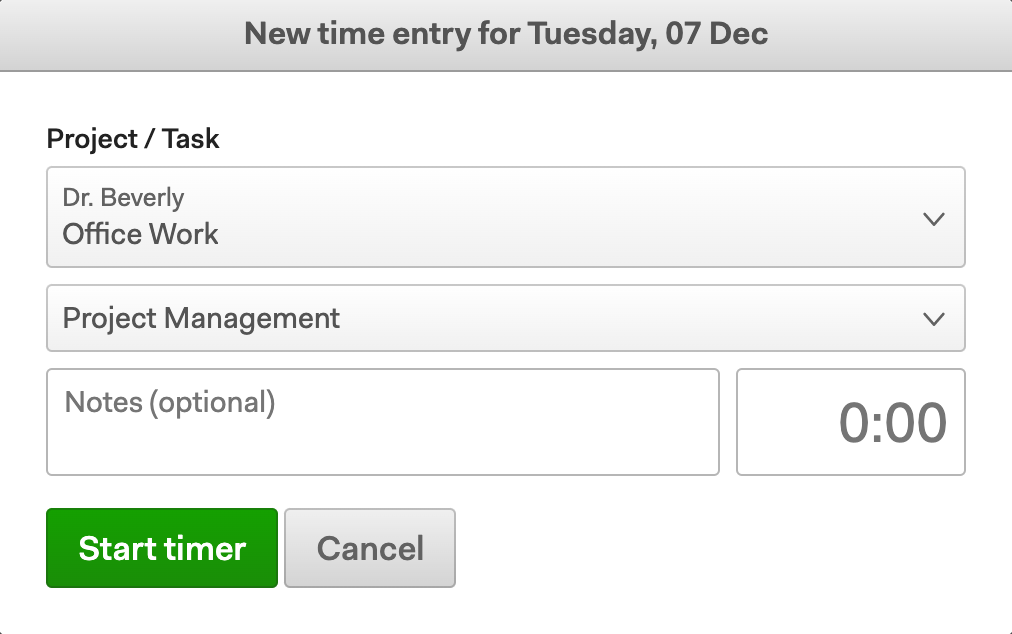
Você pode iniciar um timer ou inserir suas horas, e sua folha de ponto mostrará a duração do tempo rastreado.
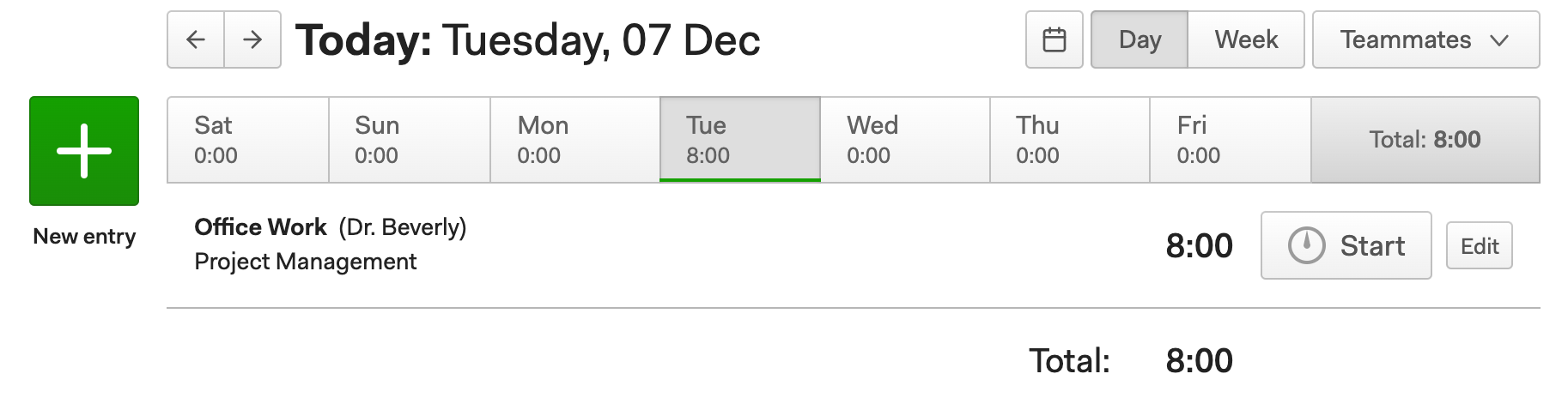
Mas se você é como nosso cliente baseado em uma história real acima e quer ver os horários, você pode mudar seu modo de timer para Rastrear tempo por horários de início e fim.
Com esse modo de timer, criar entradas de tempo na visualização diária ficará assim:
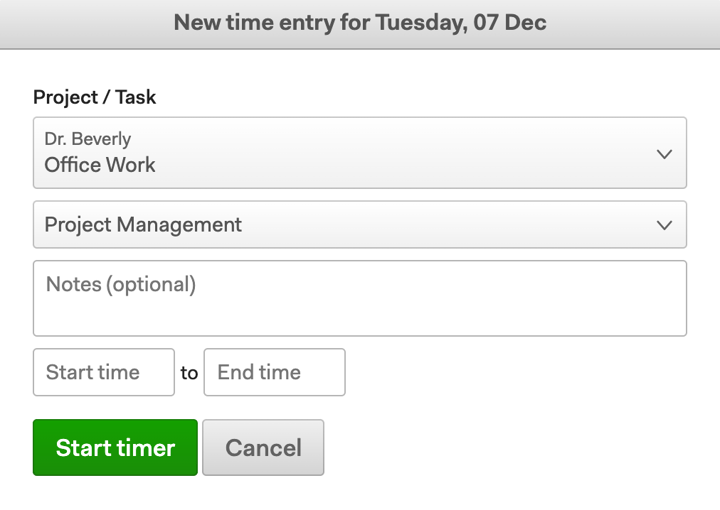
Você pode iniciar um timer ou inserir o horário em que começou e parou de trabalhar na tarefa. De qualquer forma, sua folha de ponto mostrará esse detalhe!
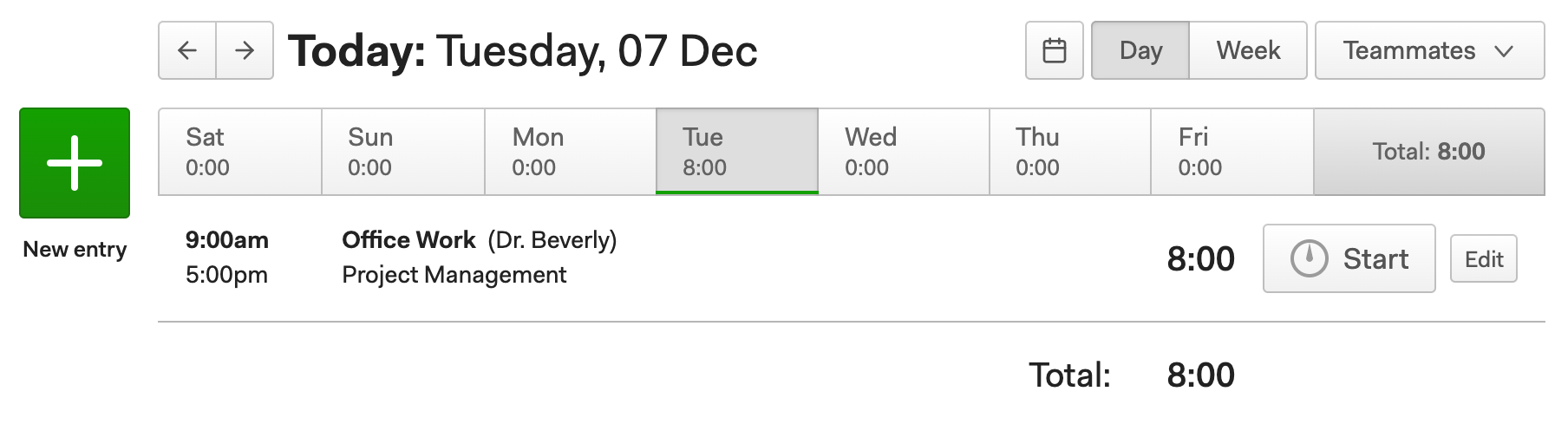
Ahhh, um clássico dia de trabalho das 9 às 5—e os horários para provar isso. 😌
Uma observação: Se você optar por rastrear tempo por horários de início e fim, a visualização Semana das suas folhas de ponto será desativada, pois não há campos de início e fim disponíveis lá. Sua equipe só poderá rastrear tempo na visualização Dia das folhas de ponto.


